
Perfil y seguridad
Cómo activar la verificación en dos pasos
Con la verificación en dos pasos, al iniciar sesión con contraseña Desk te pide además un código de tu aplicación de autenticación. Aunque alguien conozca tu contraseña, no podrá entrar sin el código de tu teléfono.
En corto
- Ve a Seguridad (tu nombre › Seguridad) y en Verificación en dos pasos haz clic en Activar.
- Escanea el código QR con tu aplicación de autenticación y haz clic en Continuar.
- Escribe los 6 dígitos que muestra la aplicación y haz clic en Activar verificación.
- Vuelve a iniciar sesión: por seguridad se cierran todas tus sesiones.
Antes de empezar
Instala en tu celular una aplicación de autenticación, como Google Authenticator, Microsoft Authenticator o 1Password. Los códigos tienen 6 dígitos y cambian cada 30 segundos.
Activarla paso a paso
Abre Seguridad
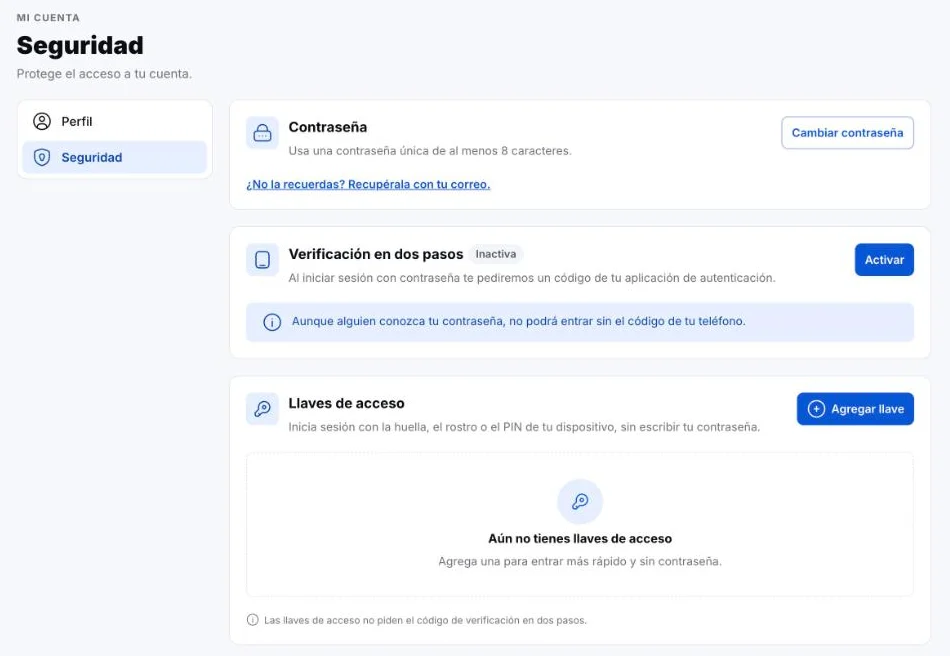
Haz clic en tu nombre, arriba a la derecha, y elige Seguridad. En la tarjeta Verificación en dos pasos verás la etiqueta Inactiva. Haz clic en Activar.
 123
Página Seguridad. - 1Marca 1: Cambiar contraseña
- 2Marca 2: Activar: verificación en dos pasos.
- 3Marca 3: Agregar llave: llaves de acceso.
Paso 1 de 2: escanea el código
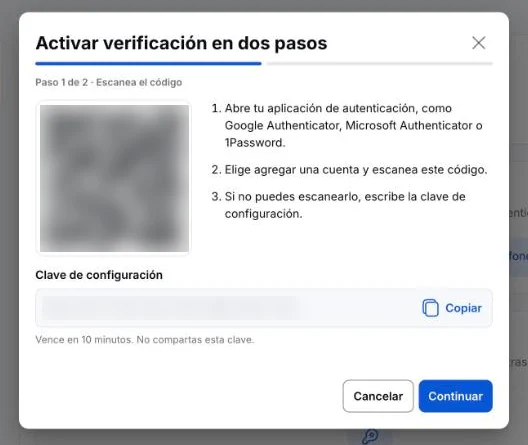
Abre tu aplicación de autenticación, elige agregar una cuenta y escanea el código QR. Si no puedes escanearlo, escribe la clave de configuración (usa Copiar). Haz clic en Continuar.
 123
Paso 1 de 2. El código QR y la clave están difuminados a propósito. - 1Marca 1: Código QR: escanéalo con la aplicación.
- 2Marca 2: Clave de configuración: vence en 10 minutos. No la compartas.
- 3Marca 3: Continuar
Paso 2 de 2: confirma el código
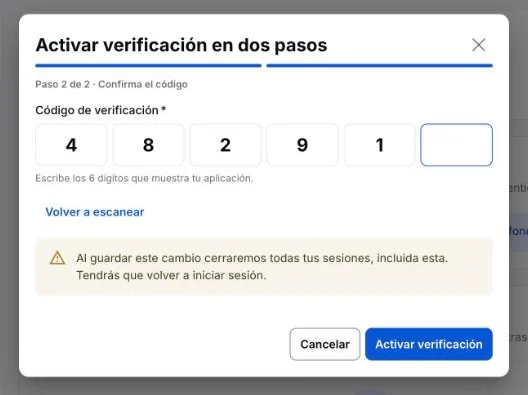
Escribe los 6 dígitos que muestra la aplicación para Desk y haz clic en Activar verificación. Si el código no funciona, usa Volver a escanear.
 123
Paso 2 de 2. El código es de ejemplo. - 1Marca 1: Código de verificación: 6 dígitos.
- 2Marca 2: Aviso: al guardar se cierran todas tus sesiones, incluida esta.
- 3Marca 3: Activar verificación
Vuelve a iniciar sesión
Verás «Verificación en dos pasos activada» y Desk cerrará tus sesiones. Haz clic en Iniciar sesión y entra con tu contraseña; después te pedirá el código de la aplicación (ver cómo).
Desactivarla
En Seguridad, con la verificación Activa, haz clic en Desactivar. Para confirmar, escribe un código de tu aplicación de autenticación. También en este caso se cierran todas tus sesiones.
Preguntas frecuentes
¿Me pide el código cada vez que entro?
Te lo pide al iniciar sesión con contraseña. Si entras con una llave de acceso no te lo pide.
Cambié de celular, ¿qué hago?
Antes de cambiar, desactiva la verificación y vuelve a activarla con el celular nuevo. Si ya no tienes el anterior, escríbenos a [email protected].
¿Por qué se cerraron mis sesiones?
Por seguridad, al activar o desactivar la verificación en dos pasos Desk cierra todas tus sesiones y tienes que volver a iniciar sesión.
¿Puedo usar SMS en lugar de una aplicación?
No. Desk usa códigos de una aplicación de autenticación.
Artículos relacionados
¿Te sirvió este artículo?