
Tu empresa
Cómo invitar usuarios a tu empresa en Desk Manager
Cada persona de tu equipo entra a Desk Manager con su propia cuenta. Para darle acceso a tu empresa, la invitas con su nombre y correo, y eliges su rol.
En corto
- Entra a Ajustes y abre Usuarios y permisos.
- Haz clic en Invitar personas.
- Escribe el nombre y el correo de la persona y elige su rol.
- Haz clic en Enviar invitación.
Invitar a una persona
Abre Usuarios y permisos
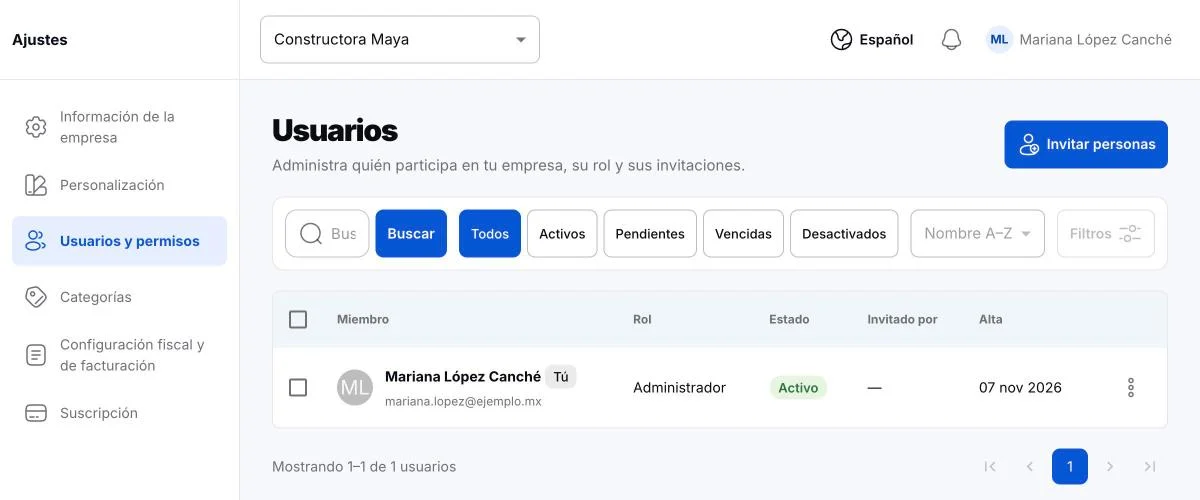
Dentro de tu empresa, entra a Ajustes (el engrane al final del menú lateral) y elige Usuarios y permisos. Verás la lista de personas de la empresa con su rol, estado, quién las invitó y su fecha de alta.
 123
Página Usuarios de una empresa con una sola persona. Datos inventados. - 1Marca 1: Usuarios y permisos, dentro de Ajustes.
- 2Marca 2: Invitar personas: abre el formulario.
- 3Marca 3: Filtros: Todos, Activos, Pendientes, Vencidas y Desactivados.
Escribe nombre, correo y rol
Haz clic en Invitar personas. Escribe el nombre y el correo electrónico de la persona y elige su rol.
 1234
Ventana Invitar personas. Persona y correo inventados. - 1Marca 1: Nombre: obligatorio.
- 2Marca 2: Correo electrónico: obligatorio; ahí llega la invitación.
- 3Marca 3: Rol: Personalizado o Administrador.
- 4Marca 4: Enviar invitación
Envía la invitación
Haz clic en Enviar invitación. La persona aparece en la lista como pendiente.
- Si no tiene cuenta, recibe un enlace válido por 24 horas para completar su registro.
- Si ya tiene cuenta en Desk, recibe un aviso.
Qué rol elegir
- Administrador: acceso completo, incluida la gestión de usuarios. Solo un administrador puede invitar administradores.
- Personalizado: tú decides a qué módulos tiene acceso. Después de invitarla, usa Editar permisos en el menú de acciones de su fila (⋮).
Puedes cambiar el rol en cualquier momento desde la lista, con Hacer administrador o Cambiar a personalizado.
Invitar a varias personas a la vez
En la misma ventana haz clic en Agregar otra persona para sumar más filas. El botón cambia a Enviar 2 invitaciones, Enviar 3 invitaciones, etc. Con el ícono del bote quitas una fila.
 123
- 1Marca 1: Agregar otra persona: suma una fila.
- 2Marca 2: Quitar persona: elimina esa fila.
- 3Marca 3: Enviar 2 invitaciones: envía todas.
Invitaciones pendientes o vencidas
Usa los filtros Pendientes y Vencidas para ver quién no ha aceptado. En el menú de acciones de cada fila (⋮) puedes:
- Reenviar invitación, por ejemplo si ya pasaron las 24 horas.
- Copiar correo.
- Cancelar invitación.
También puedes seleccionar varias filas y usar Reenviar invitaciones (hasta 100 usuarios por operación).
Si algo sale mal
- «Escribe el nombre.» / «Escribe el correo.»: los dos campos son obligatorios.
- «Escribe un correo válido.»: revisa que tenga @ y dominio.
- «Este correo ya está en la lista.» / «Hay correos repetidos en la lista.»: quita la fila repetida.
- «Sólo un administrador puede invitar administradores.»: pide a un administrador que haga la invitación o elige Personalizado.
- «No se pudieron enviar las invitaciones. Inténtalo de nuevo.»: revisa tu conexión y vuelve a intentarlo.
Preguntas frecuentes
¿Cuánto dura una invitación?
El enlace para quien no tiene cuenta es válido por 24 horas. Si vence, aparece en el filtro Vencidas y puedes reenviarla.
La persona ya tiene cuenta en Desk, ¿qué recibe?
Recibe un aviso de que la agregaste a tu empresa. Entra con su misma cuenta y verá tu empresa en su lista de perfiles de empresa.
¿Puedo invitar a muchas personas de una vez?
Sí. Usa Agregar otra persona para sumar filas en la misma ventana y envía todas las invitaciones juntas.
¿Cómo quito a alguien de la empresa?
En la lista de Usuarios abre el menú de acciones (⋮) de su fila y elige Quitar de la empresa.
Artículos relacionados
¿Te sirvió este artículo?