
Almacén
Cómo dar de alta tu almacén en Desk Manager
Un almacén es cualquier lugar donde guardas material: la bodega central, una obra o un taller. Cada almacén lleva su propio inventario, sus entradas y salidas.
En corto
- En el menú lateral entra a Almacén y haz clic en Nuevo almacén.
- Escribe nombre y código, elige el tipo y haz clic en Crear almacén.
- En Inventario haz clic en Agregar artículo, elige un artículo del catálogo y escribe cuánto tienes.
- Haz clic en Agregar al almacén.
Antes de empezar
Los artículos que guardas en el almacén salen de tu catálogo. Si todavía no los tienes, agrégalos primero.
Crear el almacén
Abre Almacén
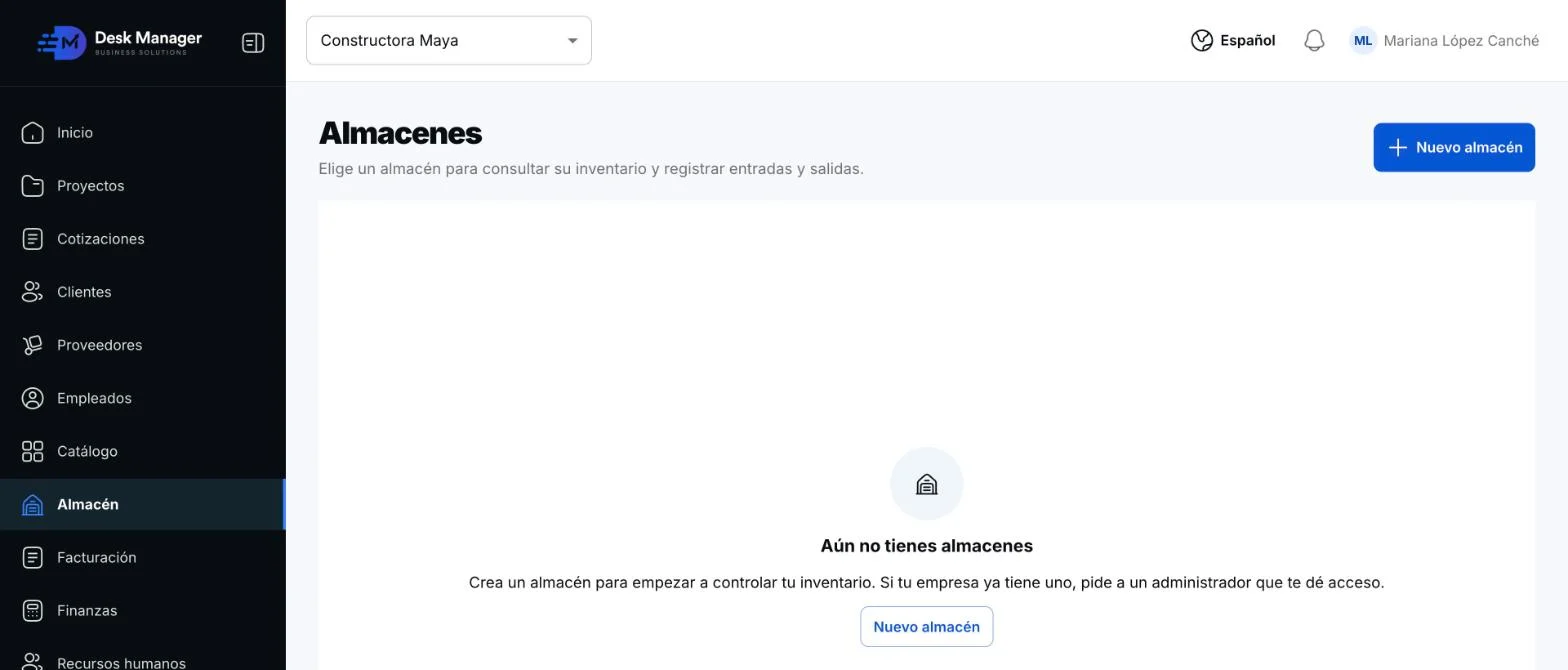
En el menú lateral entra a Almacén y haz clic en Nuevo almacén.
 1
Empresa sin almacenes todavía. Escribe los datos del almacén
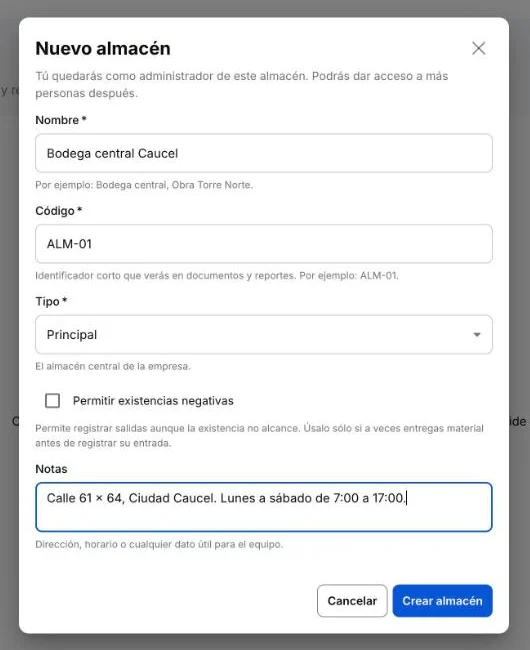
Escribe el nombre y un código corto que verás en documentos y reportes (por ejemplo, ALM-01). Elige el tipo: Principal, Sucursal, Virtual, Devoluciones o Cuarentena. Agrega en Notas la dirección, el horario o lo que le sirva al equipo, y haz clic en Crear almacén.
 12345
Nuevo almacén. Datos inventados. - 1Marca 1: Nombre
- 2Marca 2: Código: único por empresa.
- 3Marca 3: Tipo
- 4Marca 4: Permitir existencias negativas: deja registrar salidas aunque no alcance la existencia. Úsalo solo si a veces entregas material antes de registrar su entrada.
- 5Marca 5: Crear almacén
Tú quedas como administrador de este almacén y puedes dar acceso a más personas después.
Conoce tu almacén
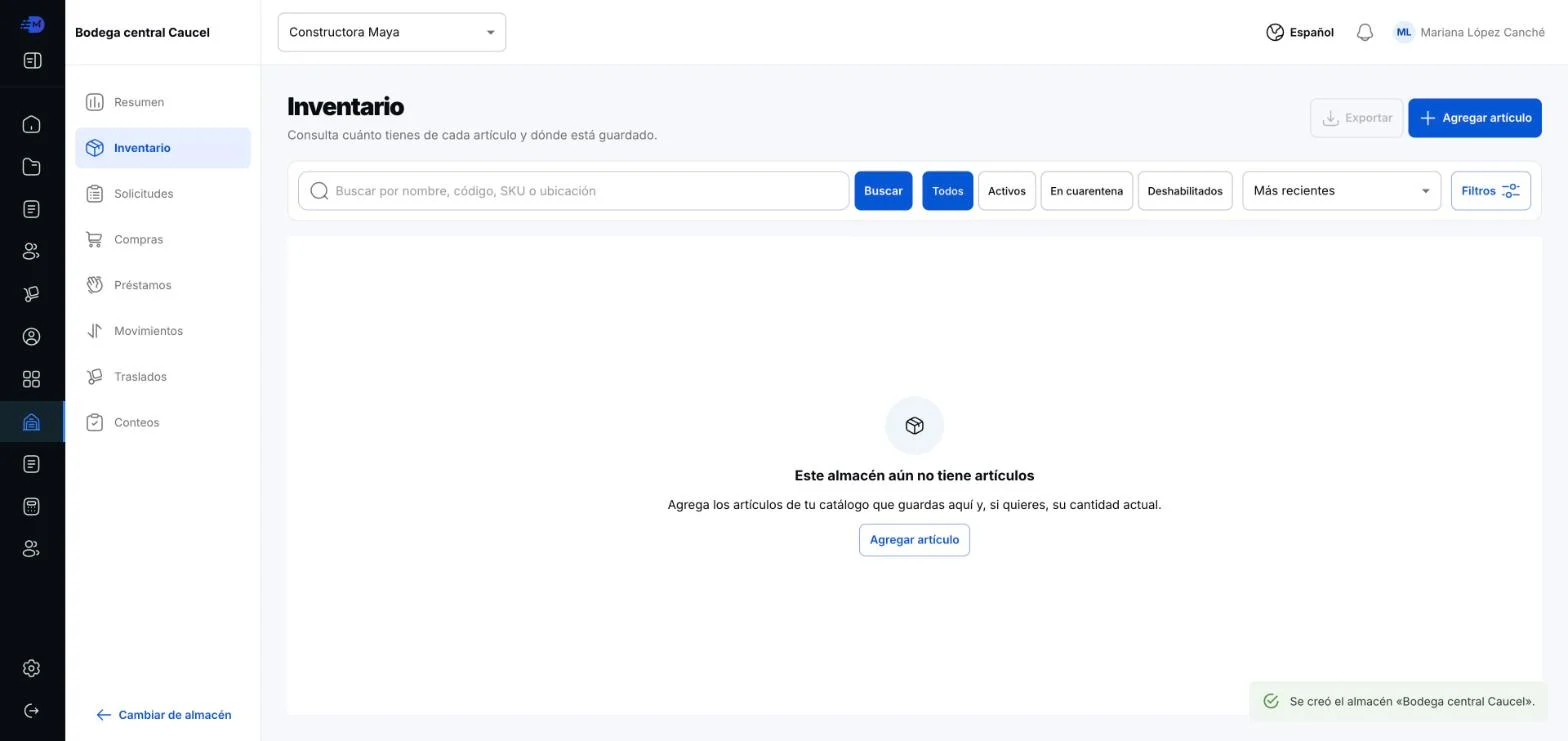
Al crearlo entras a su Inventario. A la izquierda está el menú del almacén: Resumen, Inventario, Solicitudes, Compras, Préstamos, Movimientos, Traslados y Conteos. Con Cambiar de almacén vuelves a la lista.
 12
Almacén recién creado. - 1Marca 1: Menú del almacén
- 2Marca 2: Agregar artículo
Agregar artículos con su existencia inicial
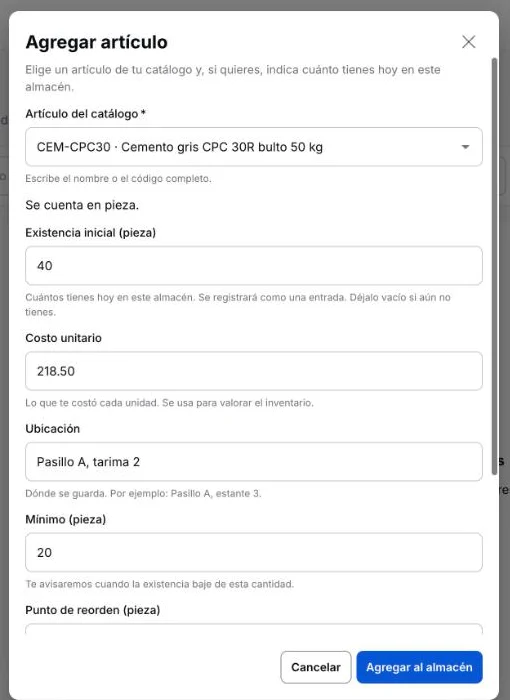
Haz clic en Agregar artículo. Busca el artículo del catálogo por nombre o código y, si ya tienes material guardado, escribe cuánto hay hoy.
 123456
- 1Marca 1: Artículo del catálogo
- 2Marca 2: Existencia inicial: se registra como una entrada. Déjala vacía si aún no tienes.
- 3Marca 3: Costo unitario: se usa para valorar el inventario.
- 4Marca 4: Ubicación: por ejemplo, Pasillo A, estante 3.
- 5Marca 5: Mínimo: te avisamos cuando la existencia baje de esta cantidad. Debajo están Punto de reorden y Máximo.
- 6Marca 6: Agregar al almacén
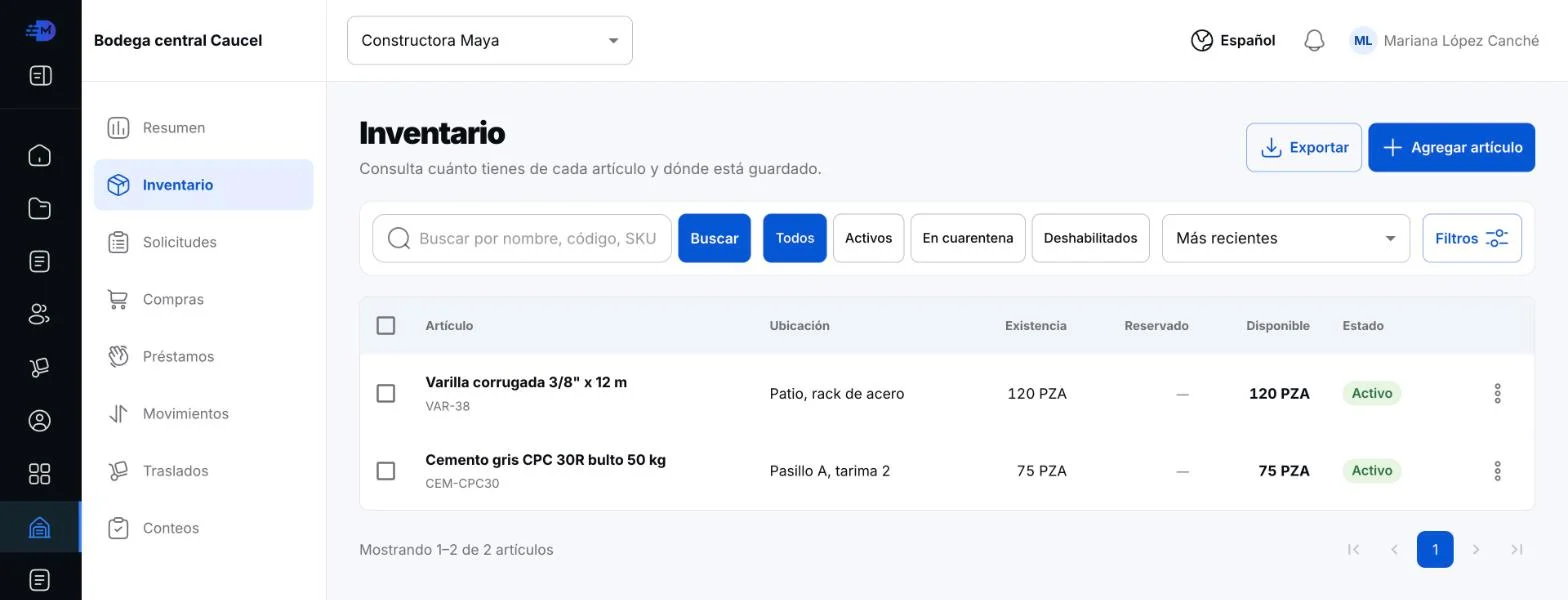
Repite con cada artículo. En el inventario verás la existencia, lo reservado y lo disponible de cada uno.
Si algo sale mal
- «Ya tienes un almacén con este código. Usa uno distinto.»: cada almacén necesita un código propio.
- «No encontramos artículos con ese nombre o código.»: el artículo no está en tu catálogo. Agrégalo primero.
- «Todavía no puedes eliminar…»: un almacén con artículos o movimientos pendientes no se puede eliminar; Desk te dice qué resolver antes.
Preguntas frecuentes
¿Puedo tener varios almacenes?
Sí. Crea uno por bodega, obra o taller. Cada uno tiene su propio inventario y movimientos.
¿Qué diferencia hay entre existencia y disponible?
La existencia es lo que hay físicamente; lo disponible es la existencia menos lo reservado para solicitudes.
¿Puedo cargar la existencia después?
Sí. Deja vacía la existencia inicial y registra después una entrada de material.
¿Quién puede ver el almacén?
Quien lo crea queda como administrador y puede dar acceso a más personas.
Artículos relacionados
¿Te sirvió este artículo?