
Cotizaciones
Cómo crear tu primera cotización en Desk Manager
Una cotización reúne lo que vas a cobrar: secciones, conceptos y artículos con su precio. A partir de ella registras estimaciones, órdenes de compra, solicitudes de almacén, ingresos y egresos.
En corto
- En Cotizaciones haz clic en Nueva cotización, llena el título y haz clic en Crear cotización.
- Entra a Cotización en el menú de la cotización y usa Agregar › Sección.
- Dentro de la sección agrega un concepto con su cantidad y unidad.
- Dentro del concepto agrega los artículos con cantidad, precio y costo.
1. Crear la cotización
Llena los datos generales
En el menú lateral entra a Cotizaciones y haz clic en Nueva cotización. Escribe el título (obligatorio), una descripción y revisa la fecha. Proyecto, Cliente y Responsable son opcionales. Haz clic en Crear cotización.
 123456
Datos generales de la cotización. Datos inventados. - 1Marca 1: Título: obligatorio.
- 2Marca 2: Descripción: opcional.
- 3Marca 3: Fecha: ya trae la de hoy.
- 4Marca 4: Proyecto: opcional. Cómo crear uno.
- 5Marca 5: Cliente: opcional. Cómo darlo de alta.
- 6Marca 6: Crear cotización
Conoce la cotización por dentro
Desk Manager le asigna un folio y la crea con estatus Pendiente. A la izquierda está su menú: Información general, Cotización, Contrato y condiciones, Estimaciones, Órdenes de compra, Solicitudes de almacén, Ingresos y egresos y Documentos.
 123
Información general: total cotizado, ingresos, gastos y utilidad. - 1Marca 1: Menú de la cotización.
- 2Marca 2: Estatus: haz clic para cambiarlo.
- 3Marca 3: Editar: cambia los datos generales.
2. Agregar secciones, conceptos y artículos
Entra a Cotización en el menú de la cotización. Con Agregar puedes sumar Sección, Concepto, Artículo o TPU (tarjeta de precio unitario).
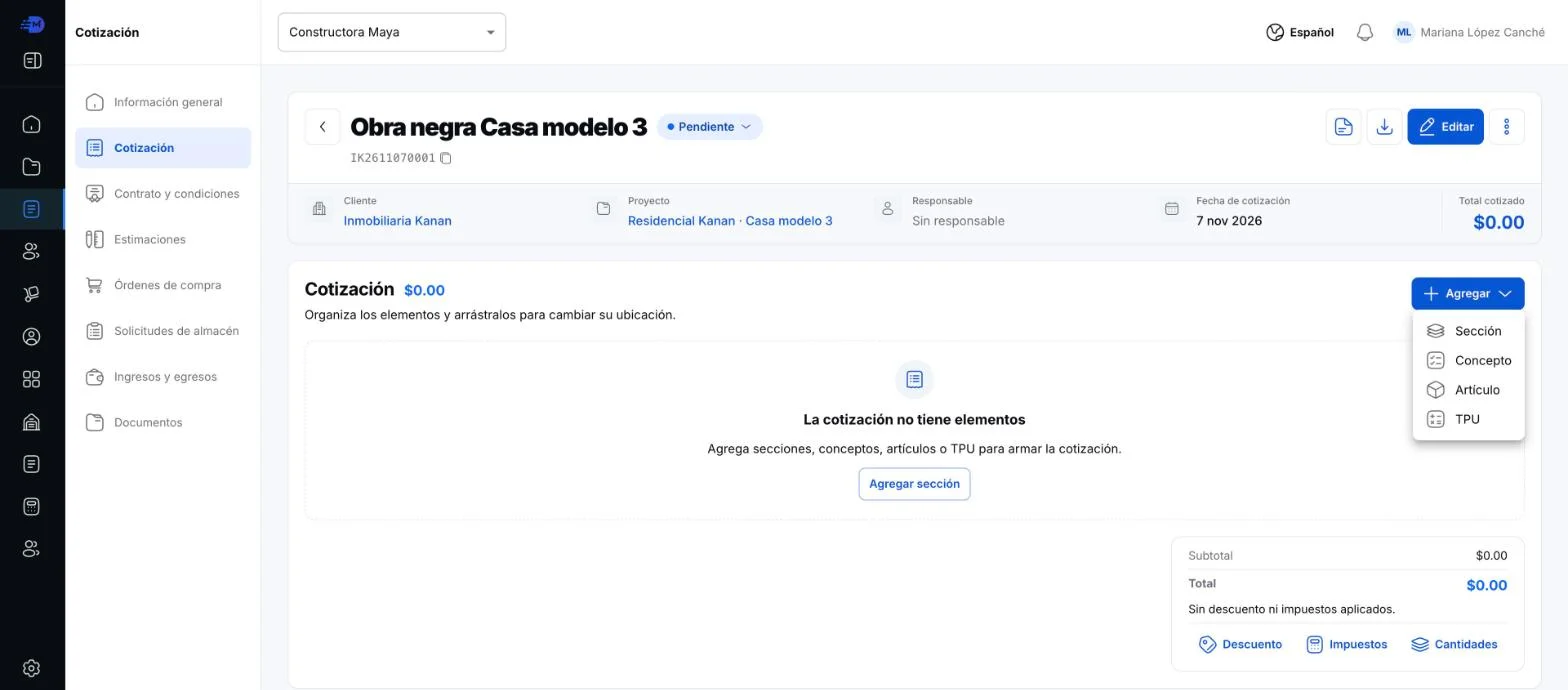 12
Agrega una sección
Elige Sección, escribe su título (por ejemplo, «Cimentación») y haz clic en Agregar sección. Las secciones agrupan conceptos y muestran su propio total.
Agrega un concepto dentro de la sección
Abre las acciones de la sección (los tres puntos a su derecha) y elige Agregar concepto. También puedes agregar un artículo o una TPU directamente.
 1
Acciones de la sección. Escribe el título, la cantidad y la unidad del concepto y haz clic en Agregar concepto. El precio unitario del concepto se calcula con el total de sus artículos.
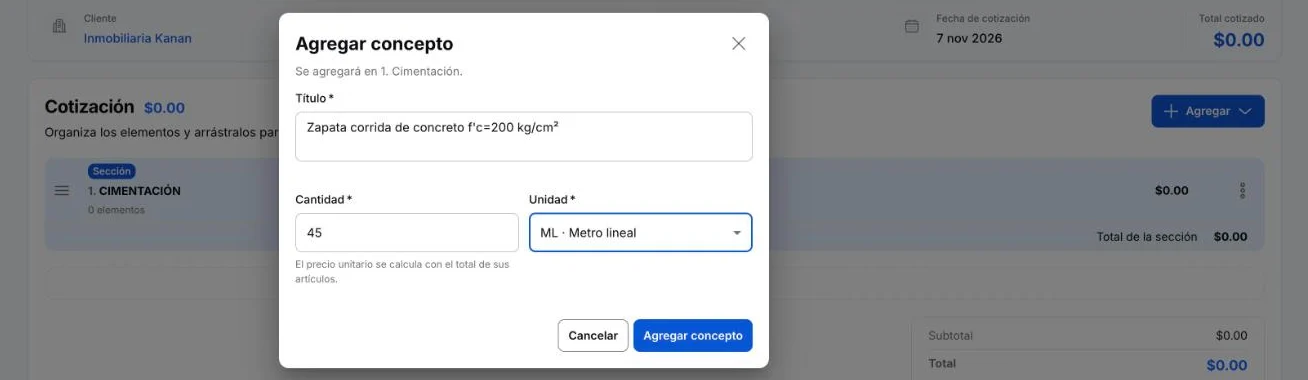 1234
Agregar concepto. Datos inventados. Agrega los artículos del concepto
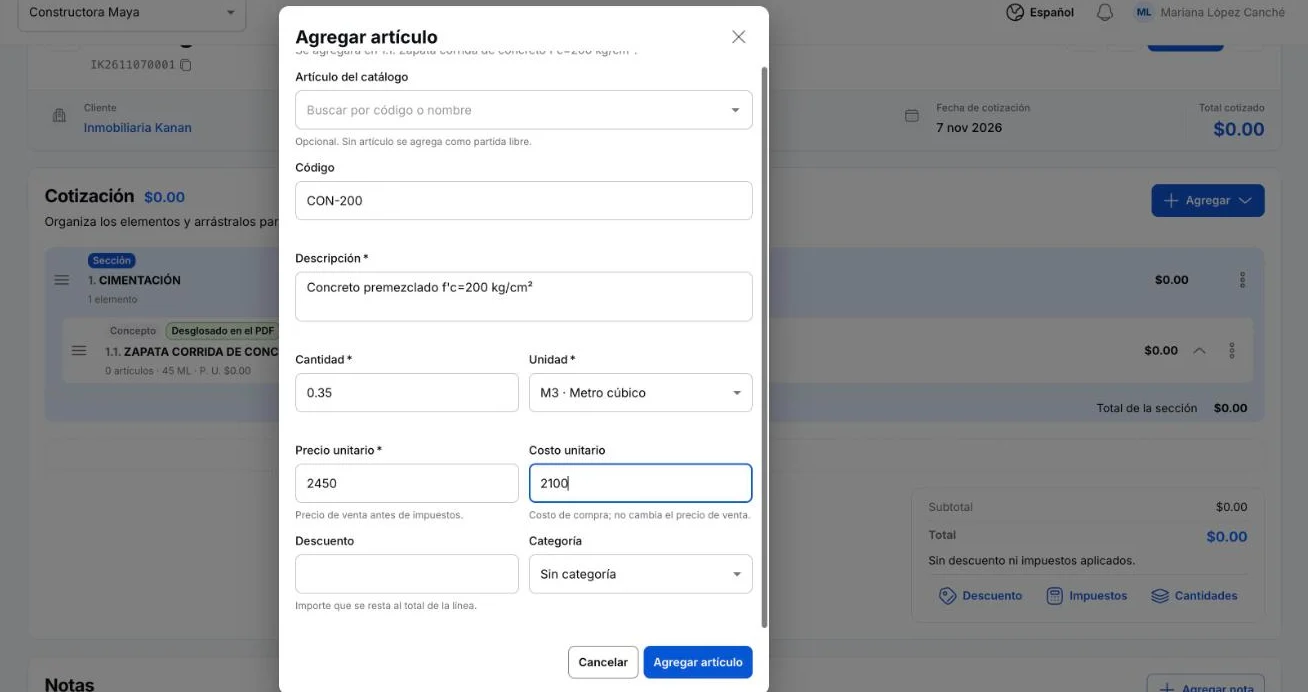
En las acciones del concepto elige Agregar artículo. Puedes buscar uno de tu catálogo o escribirlo como partida libre: descripción, cantidad, unidad, precio unitario (precio de venta antes de impuestos) y, si quieres, costo unitario (costo de compra; no cambia el precio de venta). Haz clic en Agregar artículo.
 1234567
Agregar artículo. Datos inventados. - 1Marca 1: Artículo del catálogo: opcional.
- 2Marca 2: Descripción: obligatoria.
- 3Marca 3: Cantidad: la total del concepto.
- 4Marca 4: Unidad.
- 5Marca 5: Precio unitario: obligatorio.
- 6Marca 6: Costo unitario: opcional.
- 7Marca 7: Agregar artículo
Revisa el total
Cada concepto muestra cuántos artículos tiene, su cantidad, su precio unitario y su importe. El total de la sección y el total cotizado se actualizan solos.
 123
Cotización armada: $64,507.50. Datos inventados. - 1Marca 1: Concepto con su precio unitario calculado.
- 2Marca 2: Artículos del concepto.
- 3Marca 3: Total cotizado.
Con los botones Descuento, Impuestos y Cantidades, debajo del subtotal, ajustas el total. Las partidas se pueden arrastrar para cambiar su orden.
Después de cotizar
- Estimaciones: cobra el avance de obra por periodo. Cómo registrar una estimación.
- PDF: arriba a la derecha tienes la vista previa y la descarga del PDF de la cotización.
- Información general: muestra lo cotizado, lo cobrado, lo gastado en pagos, nómina y almacén, y la utilidad.
Preguntas frecuentes
¿Qué diferencia hay entre concepto y artículo?
El concepto es lo que cobras con su cantidad y unidad (por ejemplo, 45 ML de zapata). Los artículos son lo que lo compone; el precio unitario del concepto se calcula con el total de sus artículos.
¿La cantidad del artículo es por unidad del concepto?
No. Es la cantidad total del artículo para todo el concepto; Desk Manager la divide entre la cantidad del concepto para sacar el precio unitario.
¿Para qué sirve el costo unitario?
Es tu costo de compra. No cambia el precio de venta.
¿Puedo usar artículos de mi catálogo?
Sí. En Agregar artículo busca por código o nombre en Artículo del catálogo; si no eliges uno, se agrega como partida libre.
Artículos relacionados
¿Te sirvió este artículo?