
Reloj checador
Cómo revisar y aprobar las jornadas antes de la nómina
En Jornadas ves la semana de cada empleado, corriges lo que falló y apruebas sus días antes de la nómina.
En corto
- Abre Reloj checador › Jornadas y elige la semana.
- Haz clic en un día para ver su detalle y su línea de tiempo.
- Si falló el registro, usa Agregar registro o Registrar en grupo con un motivo.
- Haz clic en Aprobar día.
Revisar la semana
Elige la semana
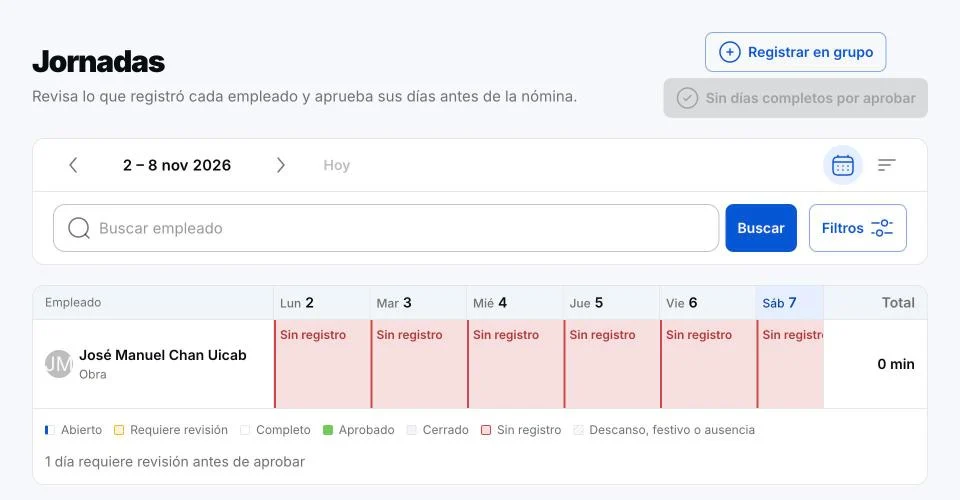
Cada fila es un empleado y cada columna un día. El color indica el estado: abierto, requiere revisión, completo, aprobado, cerrado, sin registro o descanso, festivo o ausencia.
 123
Semana sin registros. Datos inventados. - 1Marca 1: Semana: usa las flechas o Hoy.
- 2Marca 2: Días del empleado; haz clic en uno para ver el detalle.
- 3Marca 3: Aprobar todos los días completos a la vez.
Revisa el detalle del día
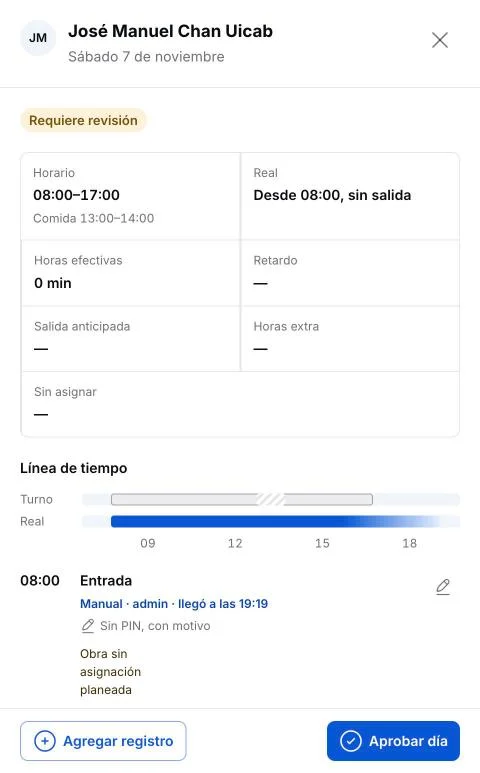
Ves el horario, lo real, horas efectivas, retardo, salida anticipada, horas extra y la línea de tiempo con cada registro y su evidencia.
 1234
Detalle de un día con un registro manual. Datos inventados. - 1Marca 1: Estado del día.
- 2Marca 2: Registro: aquí uno manual hecho por un administrador, sin PIN y con motivo.
- 3Marca 3: Agregar registro
- 4Marca 4: Aprobar día
Registra en grupo cuando falló todo un día
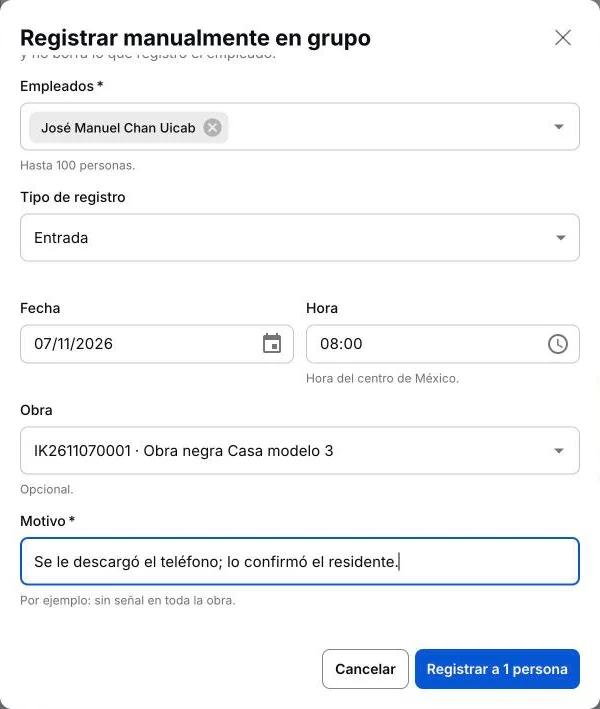
Si nadie pudo checar (por ejemplo, sin señal en toda la obra), usa Registrar en grupo. Elige hasta 100 personas, el tipo de registro, fecha, hora, obra y motivo. Queda marcado como «Manual · admin» y no borra lo que registró el empleado.
 123456
Registro manual en grupo. Datos inventados. - 1Marca 1: Empleados: hasta 100.
- 2Marca 2: Tipo de registro: entrada, salida, inicio o fin de comida, cambio de obra.
- 3Marca 3: Fecha y hora (hora del centro de México).
- 4Marca 4: Obra: opcional.
- 5Marca 5: Motivo: obligatorio.
- 6Marca 6: Registrar
Preguntas frecuentes
¿Un registro manual borra lo que checó el empleado?
No. Queda marcado como Manual · admin, con motivo, y no borra lo que registró el empleado.
¿Para qué aprobar los días?
Aprobar las jornadas es el paso previo a la nómina.
¿Puedo editar una checada?
Lo que registró el empleado no se borra: para corregir, agrega un registro manual con motivo.
¿Qué hora usa el registro manual?
La hora del centro de México.
Artículos relacionados
¿Te sirvió este artículo?