
Facturación CFDI
Cómo hacer tu primera factura CFDI 4.0
Las facturas se preparan como borrador: puedes guardarlas, revisarlas y corregirlas cuantas veces quieras. Al timbrar se vuelven un CFDI válido ante el SAT y usan un timbre.
En corto
- En Facturación haz clic en Nuevo borrador.
- Elige el tipo de factura y el receptor (puedes tomarlo de tus clientes).
- Revisa el método y la forma de pago y el uso del CFDI.
- Agrega los conceptos y haz clic en Guardar borrador; después, Timbrar.
Hacer la factura paso a paso
Crea un borrador
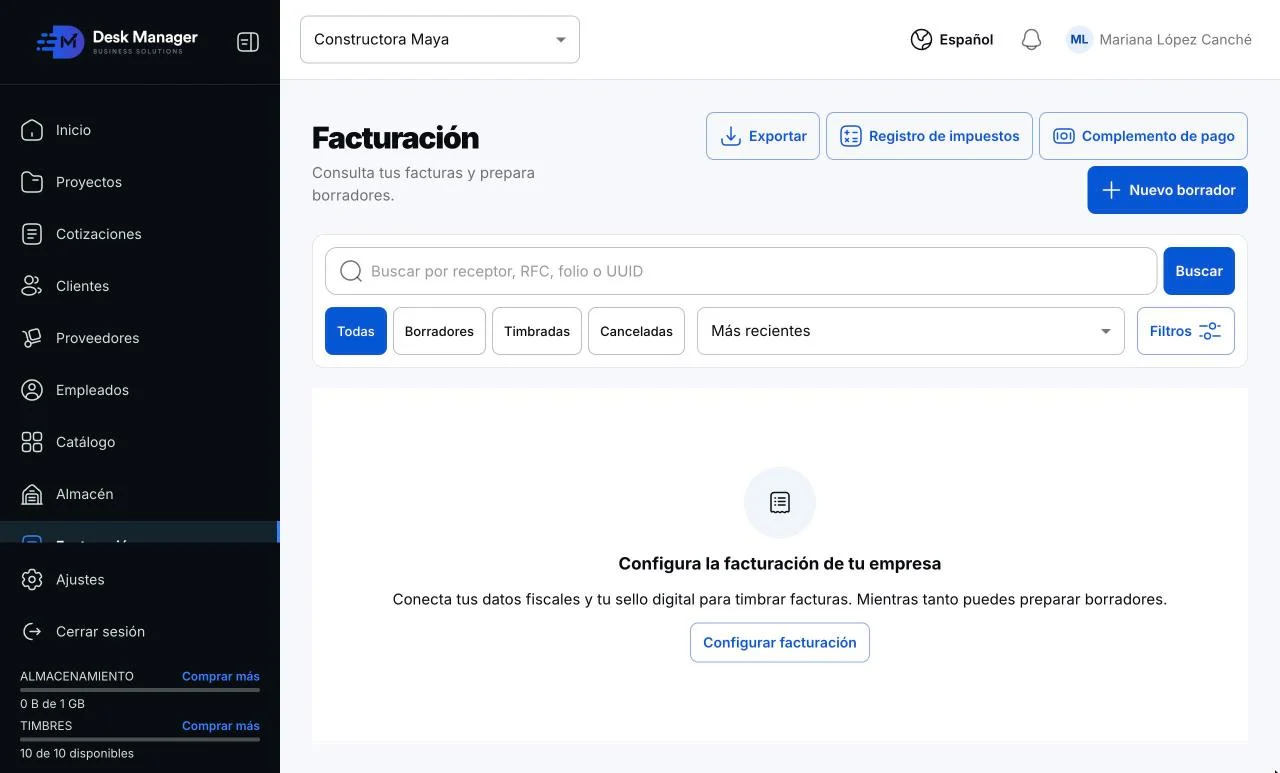
En el menú entra a Facturación y haz clic en Nuevo borrador.
 1
Facturación: la lista de tus facturas, con filtros por Borradores, Timbradas y Canceladas. Elige el tipo y el receptor
Elige el tipo de factura: Ingreso, Egreso o Traslado. En Receptor busca al cliente: Desk llena los datos que tengas en su ficha. Completa o corrige razón social (sin «S.A. de C.V.»), RFC, régimen fiscal y código postal como aparecen en la constancia de tu cliente.
 123
Nuevo borrador. - 1Marca 1: Tipo de factura.
- 2Marca 2: Si tu empresa aún no está configurada, puedes guardar el borrador; necesitarás los datos fiscales para timbrar. Ve Configurar la facturación.
- 3Marca 3: Cliente: opcional, llena los datos fiscales desde tu catálogo.
 1234
Ejemplo con el RFC genérico de público en general del SAT. - 1Marca 1: Razón social.
- 2Marca 2: RFC.
- 3Marca 3: Régimen fiscal.
- 4Marca 4: Código postal del domicilio fiscal del receptor.
Si el receptor no está en tus clientes, se agrega al timbrar, salvo cuando usas un RFC genérico.
Revisa los datos de pago
En Datos de pago elige:
- Método de pago: PUE si ya te pagaron o te pagarán en una sola exhibición; PPD si te pagarán después o en parcialidades (el pago se completa con complementos de pago).
- Forma de pago, por ejemplo 03 · Transferencia electrónica de fondos.
- Uso del CFDI, moneda, serie y fecha de expedición.
 123
Datos de pago. Agrega los conceptos
En Conceptos haz clic en Nuevo concepto. Puedes buscar un artículo de tu catálogo para llenar sus datos, o capturarlo a mano:
 12345
Datos del concepto. - 1Marca 1: Descripción.
- 2Marca 2: Clave de producto o servicio (SAT): busca por clave o descripción.
- 3Marca 3: Clave de unidad (SAT), por ejemplo E48 · Unidad de servicio.
- 4Marca 4: Cantidad.
- 5Marca 5: Precio unitario.
Más abajo están el descuento (importe, no porcentaje) y los impuestos:
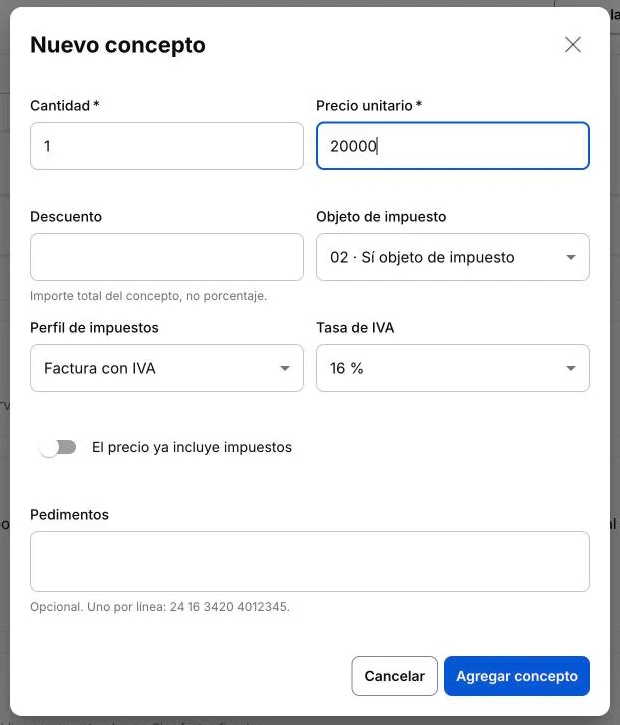 12345
Impuestos del concepto. - 1Marca 1: Objeto de impuesto.
- 2Marca 2: Perfil de impuestos, por ejemplo Factura con IVA.
- 3Marca 3: Tasa de IVA.
- 4Marca 4: Actívalo si el precio que escribiste ya trae impuestos.
- 5Marca 5: Agregar concepto
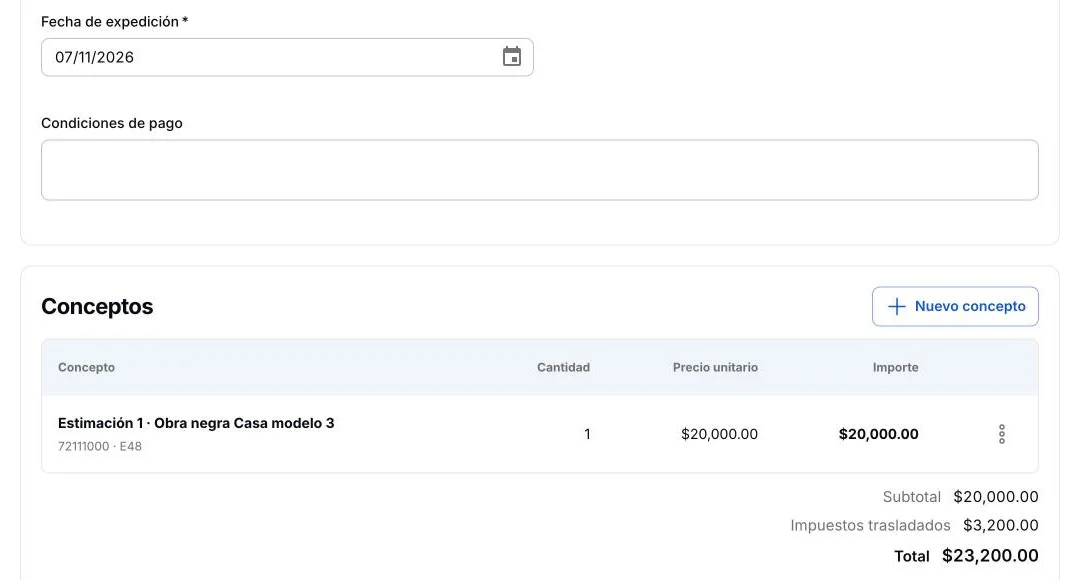 123
El borrador calcula subtotal, impuestos y total. Guarda el borrador
Haz clic en Guardar borrador. Verás el borrador con sus datos y estas acciones:
 123
Borrador guardado. Datos de prueba. - 1Marca 1: Editar borrador
- 2Marca 2: Vista previa del PDF: revisa cómo quedará antes de timbrar.
- 3Marca 3: Timbrar: genera el CFDI y usa un timbre.
Timbra la factura
Cuando todo esté correcto, haz clic en Timbrar. Si falta algo, Desk te muestra «Falta completar esto para poder timbrar» con la lista de pendientes. Ya timbrada, puedes descargar el PDF, el XML o ambos (ZIP) y Enviar por correo al receptor.
Revisa bien antes de timbrar: una factura timbrada ya no se edita. Si hay un error, se cancela y se hace otra.
Opciones avanzadas del borrador
- Carta Porte: para trasladar mercancía por carretera.
- Factura global: el receptor pasa a Público en general y el uso a Sin efectos fiscales.
- A cuenta de terceros: para operaciones que facturas en nombre de otro.
- Documentos relacionados: liga el CFDI con otros (sustitución, nota de crédito o devolución).
- Campos personalizados y firmas que aparecen en el PDF, como una orden de compra.
Cancelar una factura
Desde el detalle de una factura timbrada elige Cancelar factura y el motivo. El SAT puede pedir que el receptor acepte la cancelación; mientras tanto la factura sigue vigente. Cancelar consume un timbre. Cuando termina, puedes descargar el acuse en PDF o XML.
Preguntas frecuentes
¿Cuántos timbres usa una factura?
Uno al timbrarla. Cancelarla consume otro. Los borradores no usan timbres.
¿Puedo facturar sin tener al cliente dado de alta?
Sí. Escribe sus datos fiscales en el receptor; si no está en tus clientes, se agrega al timbrar, salvo con RFC genérico.
¿Cuándo uso PUE y cuándo PPD?
PUE cuando el pago es en una sola exhibición. PPD cuando te pagarán después o en parcialidades; en ese caso cada pago se registra con un complemento de pago.
¿Puedo usar mis artículos del catálogo?
Sí. En Nuevo concepto, busca en el catálogo por nombre o código y Desk llena descripción, claves y precio.
Artículos relacionados
¿Te sirvió este artículo?