
Reloj checador
Cómo revisar las incidencias del día
Cada día revisa cómo va tu equipo en Hoy y decide en Incidencias qué pasa a nómina: faltas, retardos, salidas anticipadas y horas extra.
En corto
- Abre Reloj checador › Hoy para ver quién no ha checado.
- Entra a Incidencias y elige una de la lista Por revisar.
- Agrega una nota (opcional al aprobar) y haz clic en Aprobar o Rechazar.
- Para registrar algo que el sistema no detecta, usa Crear incidencia.
Cómo va tu equipo hoy
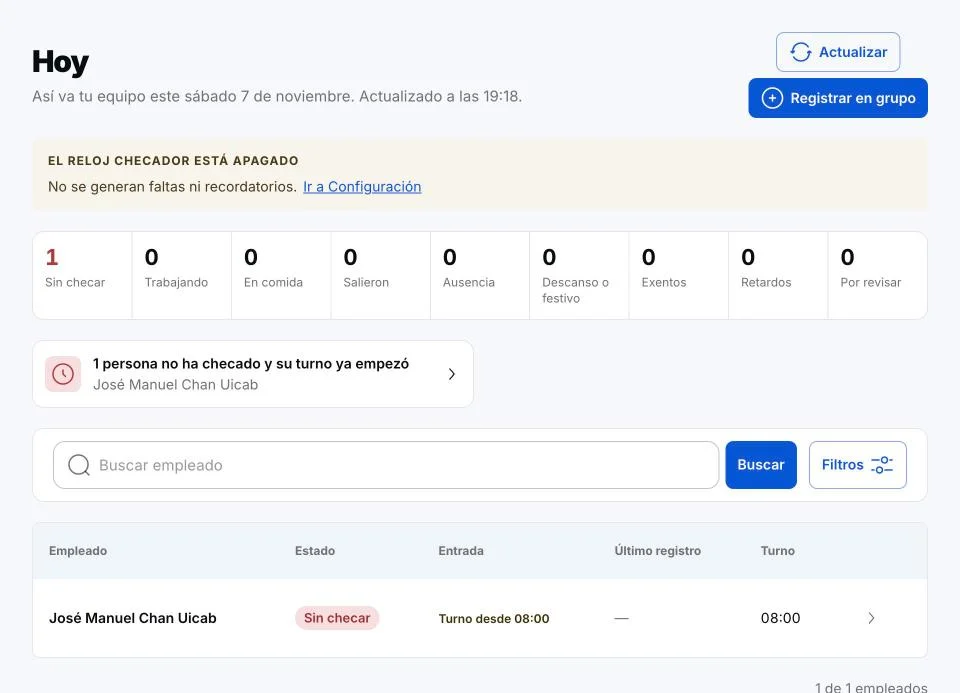
En Hoy ves los contadores del día y quién no ha checado aunque su turno ya empezó.
 123
- 1Marca 1: Contadores: sin checar, trabajando, en comida, salieron, ausencia, descanso o festivo, exentos, retardos y por revisar.
- 2Marca 2: Quién no ha checado y su turno ya empezó.
- 3Marca 3: Lista con estado, entrada, último registro y turno.
Revisar una incidencia
Elige una incidencia
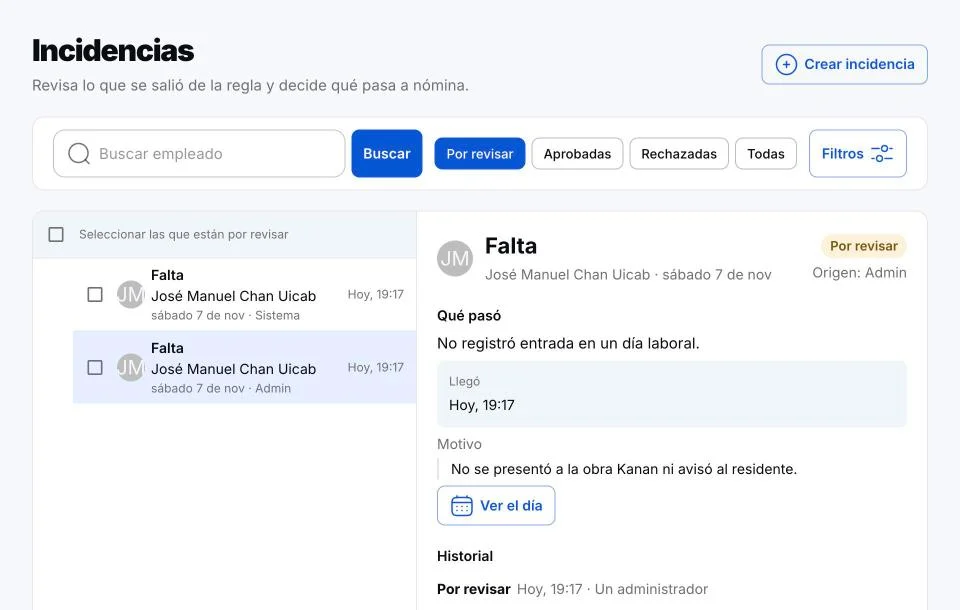
En Incidencias filtra por Por revisar, Aprobadas, Rechazadas o Todas y elige una de la lista. A la derecha ves qué pasó, el motivo, su origen (Sistema o Admin) y el historial.
 123
Una falta por revisar. Datos inventados. - 1Marca 1: Filtros por estado.
- 2Marca 2: Incidencia seleccionada.
- 3Marca 3: Detalle: qué pasó, motivo e historial.
Aprueba o rechaza
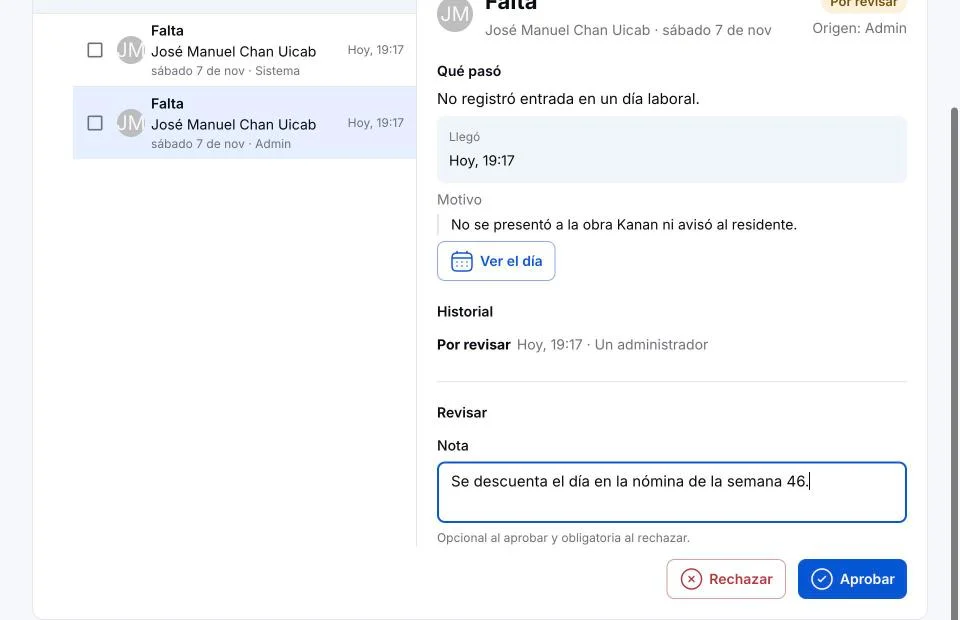
En Revisar escribe una nota y haz clic en Aprobar o Rechazar. La nota es opcional al aprobar y obligatoria al rechazar.
 12
Revisión de una falta. Datos inventados. - 1Marca 1: Nota.
- 2Marca 2: Rechazar o Aprobar.
Crear una incidencia manual
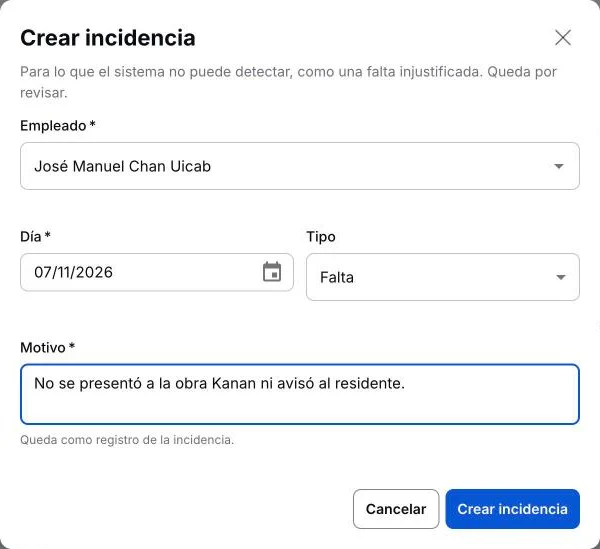
Para lo que el sistema no puede detectar, como una falta injustificada, haz clic en Crear incidencia. Queda por revisar.
 1234
- 1Marca 1: Empleado.
- 2Marca 2: Día y tipo: falta, retardo, retardo grave, salida anticipada, horas extra sin aprobar, trabajó en su descanso o en día festivo.
- 3Marca 3: Motivo: queda como registro.
- 4Marca 4: Crear incidencia
Preguntas frecuentes
¿Qué pasa con una incidencia aprobada?
Decides en Incidencias qué pasa a nómina: lo que apruebas es lo que se toma en cuenta.
¿Puedo rechazar sin nota?
No. La nota es obligatoria al rechazar y opcional al aprobar.
¿Por qué no veo incidencias nuevas?
Si el reloj checador está apagado no se generan faltas ni salidas faltantes. Revisa la configuración.
¿Qué significa Origen: Sistema o Admin?
Sistema es una incidencia que detectó Desk; Admin es una que creó una persona con Crear incidencia.
Artículos relacionados
¿Te sirvió este artículo?