
Reloj checador
Cómo dar acceso a la app DeskGo a tus empleados
Tus empleados registran su asistencia desde su teléfono con la app DeskGo. Para entrar necesitan tres cosas: el código de la empresa, su número de empleado y su PIN.
En corto
- Entra a Reloj checador › Acceso a la app.
- Haz clic en Generar código para crear el código de empresa.
- En la fila del empleado abre el menú ⋮ y elige Dar acceso.
- Elige su rol y haz clic en Dar acceso: recibe un PIN temporal.
Antes de empezar
- El empleado debe estar dado de alta y tener número de empleado en su ficha. Si no lo tiene verás «Asigna un número de empleado en su ficha antes de darle acceso». Registrar a un empleado.
- Revisa primero la configuración del reloj checador.
Dar acceso paso a paso
Abre Acceso a la app
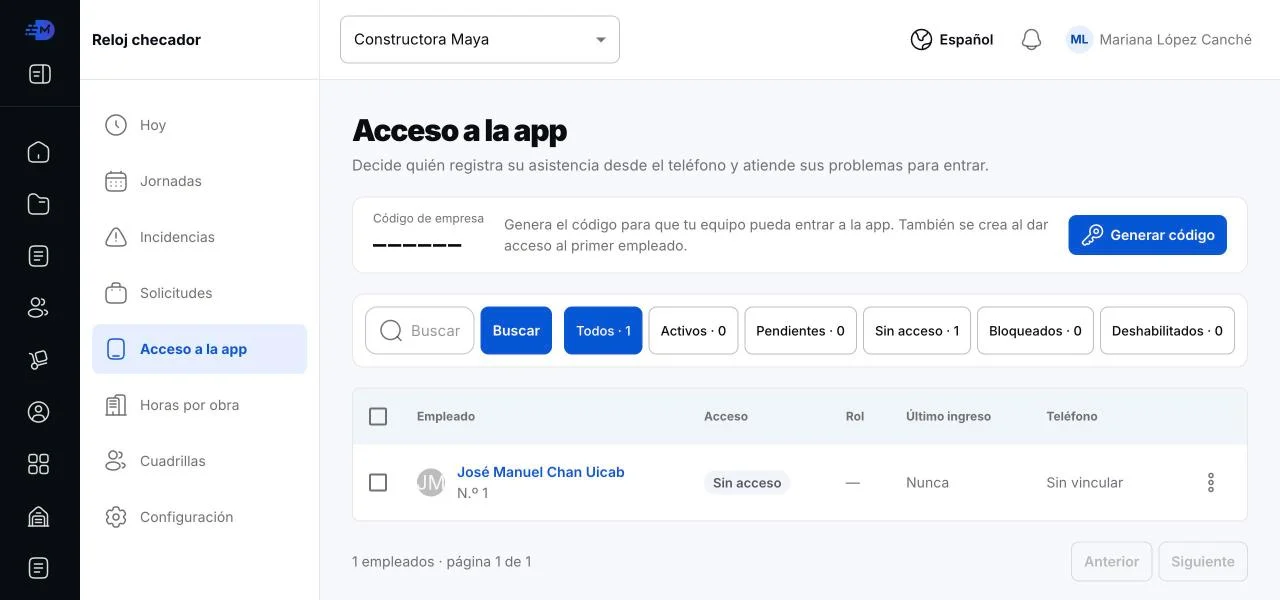
Aquí ves a tus empleados con su estado de acceso: activos, pendientes, sin acceso, bloqueados y deshabilitados.
 123
Acceso a la app con un empleado sin acceso. Datos inventados. - 1Marca 1: Acceso a la app en el menú del reloj checador.
- 2Marca 2: Generar código: crea el código de empresa.
- 3Marca 3: Menú ⋮ con las acciones del empleado.
Genera el código de empresa
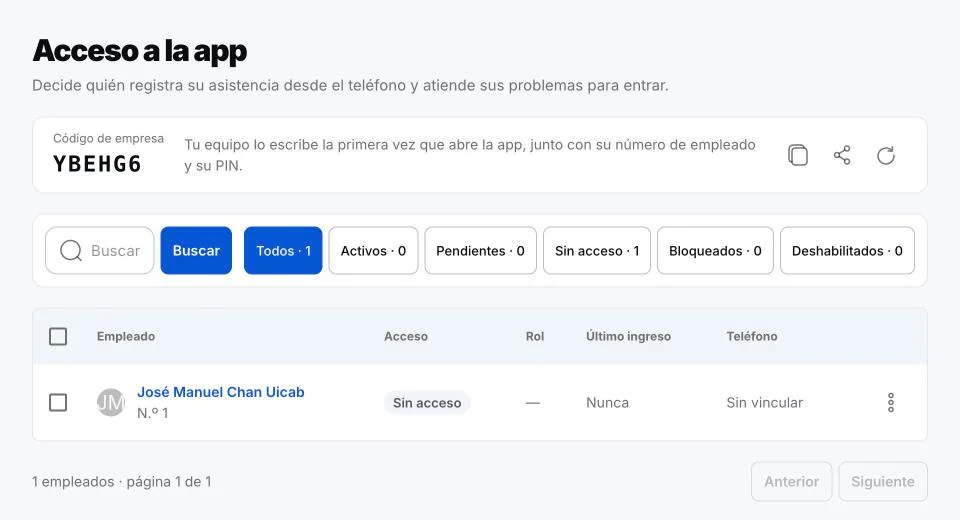
Haz clic en Generar código. Tu equipo lo escribe la primera vez que abre la app, junto con su número de empleado y su PIN. También se crea solo al dar acceso al primer empleado.
 12
El código es de ejemplo. - 1Marca 1: Código de empresa.
- 2Marca 2: Copiar, compartir y regenerar el código.
Si regeneras el código, quienes ya entraron siguen dentro; el código anterior deja de servir para entrar en teléfonos nuevos.
Abre Dar acceso
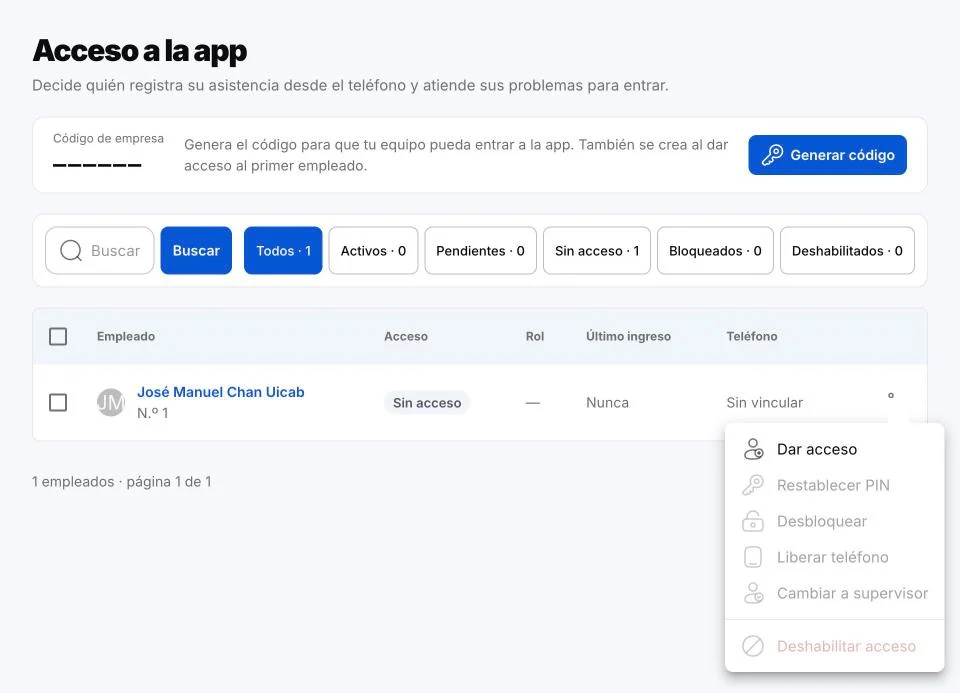
En la fila del empleado haz clic en ⋮ y elige Dar acceso. Para dar acceso a varios a la vez, márcalos en la lista.
 1
Menú de acciones de un empleado sin acceso. Elige el rol y confirma
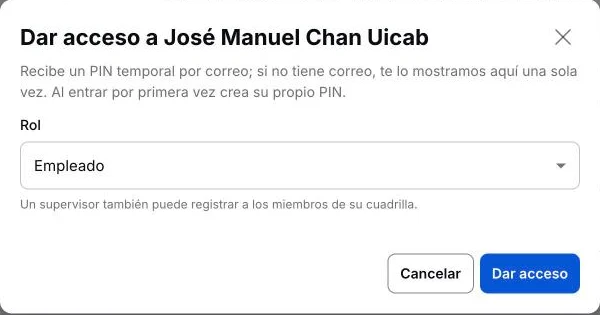
Elige el rol: Empleado o Supervisor (un supervisor también puede registrar a los miembros de su cuadrilla). Haz clic en Dar acceso.
 12
Ventana Dar acceso. Datos inventados. - 1Marca 1: Rol: Empleado o Supervisor.
- 2Marca 2: Dar acceso
El empleado recibe un PIN temporal por correo. Si no tiene correo, Desk te lo muestra una sola vez para que se lo des. Al entrar por primera vez, crea su propio PIN.
Si un empleado no puede entrar
En el menú ⋮ de cada empleado tienes:
- Restablecer PIN: su PIN actual deja de funcionar, se cierran sus sesiones y recibe un PIN temporal que vence en 72 horas.
- Desbloquear: para quien quedó bloqueado.
- Liberar teléfono: cierra sus sesiones para que entre desde otro teléfono con su número y su PIN. Sus registros no cambian.
- Cambiar a supervisor o a empleado.
- Deshabilitar acceso: ya no podrá usar la app.
Preguntas frecuentes
¿Qué necesita el empleado para entrar a DeskGo?
El código de la empresa, su número de empleado y su PIN.
¿Cuánto dura el PIN temporal?
Al restablecerlo, el PIN temporal vence en 72 horas. Al entrar, el empleado crea su propio PIN.
Mi empleado no tiene correo, ¿cómo le doy el PIN?
Desk te muestra el PIN temporal una sola vez en pantalla para que se lo des.
Cambió de teléfono, ¿qué hago?
Usa Liberar teléfono. Podrá entrar desde el nuevo con su número y su PIN; sus registros no cambian.
Artículos relacionados
¿Te sirvió este artículo?