
Almacén
Cómo registrar una entrada de material al almacén
Usa una entrada para el material que llega sin una orden de compra: una donación, un sobrante de obra o una remisión que quieres registrar a mano. Al aplicarla, la existencia sube.
En corto
- En tu almacén entra a Movimientos y haz clic en Registrar entrada.
- Escribe el motivo de la entrada.
- Busca cada artículo y escribe cuánto entra.
- Haz clic en Registrar entrada y confirma.
Registrar una entrada paso a paso
Abre Movimientos
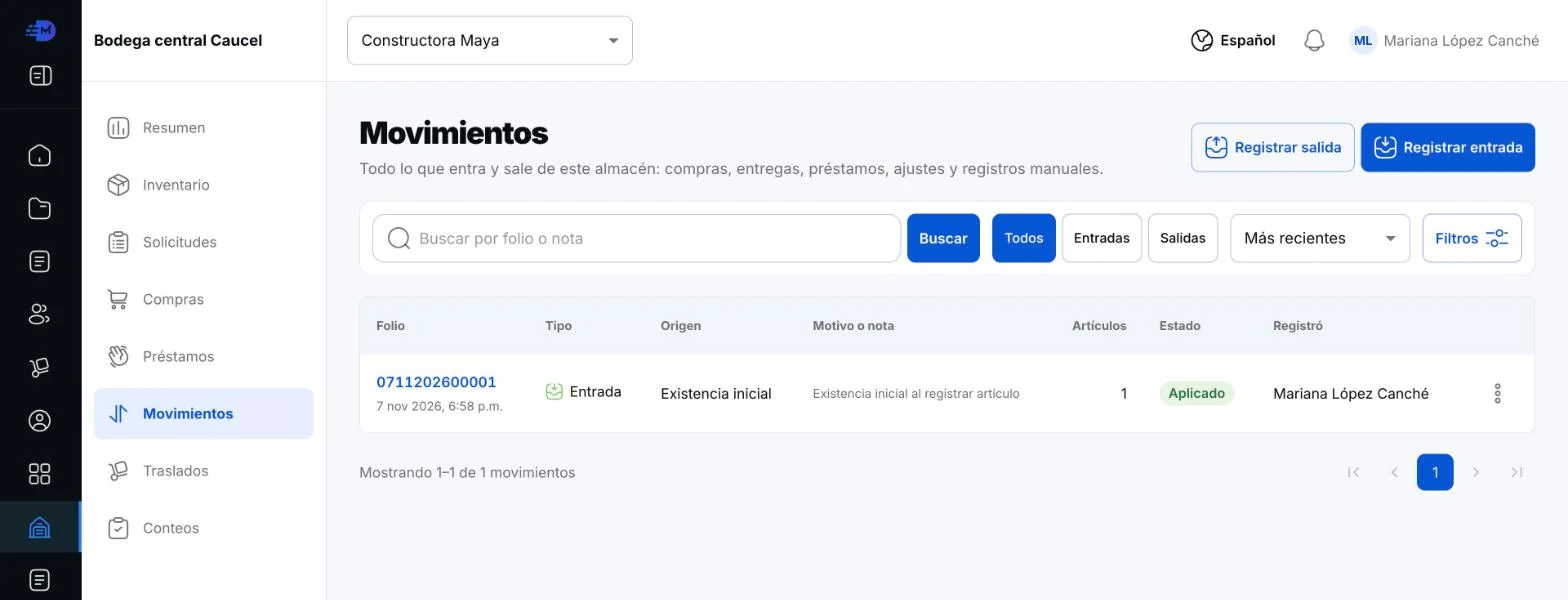
Entra a tu almacén y, en su menú, haz clic en Movimientos. Ahí está todo lo que entra y sale. Haz clic en Registrar entrada.
 12
La existencia inicial aparece como la primera entrada. - 1Marca 1: Registrar entrada
- 2Marca 2: Registrar salida: ve cómo registrar una salida.
Escribe el motivo y agrega los artículos
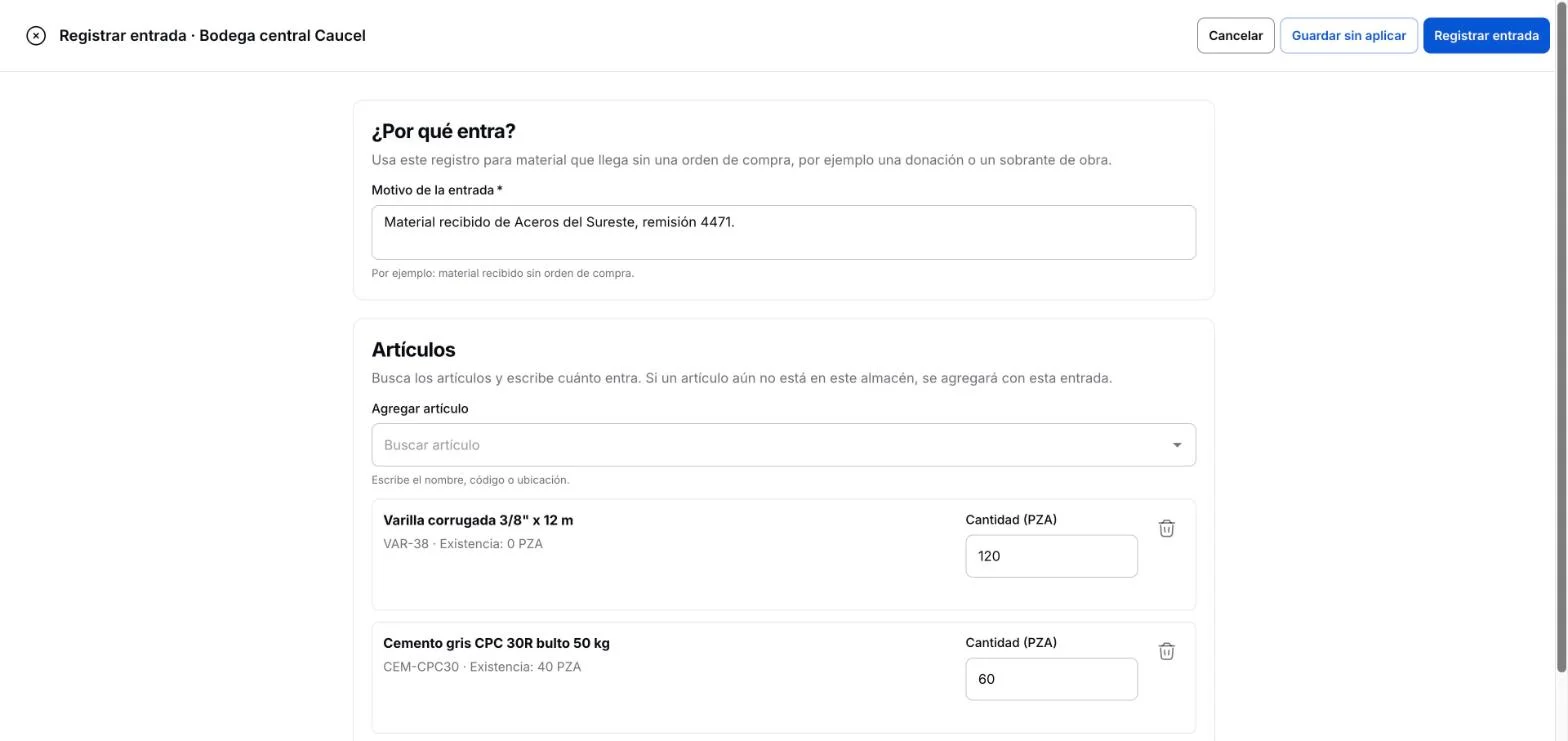
En Motivo de la entrada explica de dónde viene el material. En Agregar artículo busca cada uno por nombre, código o ubicación y escribe la cantidad que entra. Si un artículo aún no está en este almacén, se agrega con esta entrada.
 12345
Entrada de varilla y cemento. Proveedor y remisión inventados. - 1Marca 1: Motivo de la entrada: obligatorio.
- 2Marca 2: Agregar artículo
- 3Marca 3: Cantidad de cada artículo.
- 4Marca 4: Guardar sin aplicar: lo guarda como borrador; la existencia no cambia hasta que lo apliques.
- 5Marca 5: Registrar entrada
Confirma la entrada
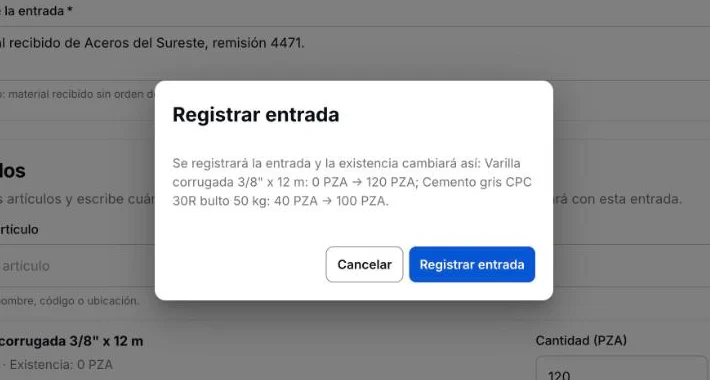
Desk te muestra cómo cambiará la existencia de cada artículo. Si todo está bien, haz clic en Registrar entrada.
 1
Confirmación antes de aplicar. Revisa el movimiento
Verás la entrada con su folio y el estado Aplicado, la cantidad que entró y la existencia después de cada artículo. Desde aquí puedes ver o descargar el PDF.
 123
Entrada aplicada. - 1Marca 1: Estado
- 2Marca 2: Artículos: entra y existencia después.
- 3Marca 3: Revertir: crea un movimiento contrario si te equivocaste; pide el motivo.
Si algo sale mal
- «Escribe por qué entra este material.»: el motivo es obligatorio.
- «Agrega al menos un artículo.»
- «Escribe una cantidad mayor que cero.»
- «Este artículo se cuenta en unidades completas.»: no uses decimales en artículos por pieza.
- «Este artículo no recibe entradas.»: el artículo está bloqueado en este almacén.
Preguntas frecuentes
¿Cuándo uso una entrada y cuándo una orden de compra?
La entrada manual es para material que llega sin orden de compra. Lo que compras a un proveedor con orden de compra se recibe desde la orden, en Compras del almacén.
Me equivoqué en una cantidad, ¿cómo lo corrijo?
Abre el movimiento y usa Revertir. Se crea un movimiento contrario y luego puedes registrar la entrada correcta.
¿Qué pasa si guardo sin aplicar?
El movimiento queda guardado con su folio, pero la existencia no cambia hasta que lo apliques.
¿Puedo descargar un comprobante?
Sí. En el detalle del movimiento usa Vista previa del PDF o Descargar PDF.
Artículos relacionados
¿Te sirvió este artículo?