
Cotizaciones
Cómo registrar una estimación de obra en Desk Manager
Las estimaciones cobran el avance de obra por periodo contra lo contratado en la cotización. Se crean como borrador y, al aprobarlas, generan un ingreso pendiente.
En corto
- En la cotización entra a Estimaciones y haz clic en Nueva estimación.
- Escribe el nombre y el periodo y haz clic en Crear estimación.
- Con Agregar partidas elige lo ejecutado y captura la cantidad de Este periodo.
- Haz clic en Aprobar y confirma con Aprobar estimación.
El resumen de estimaciones
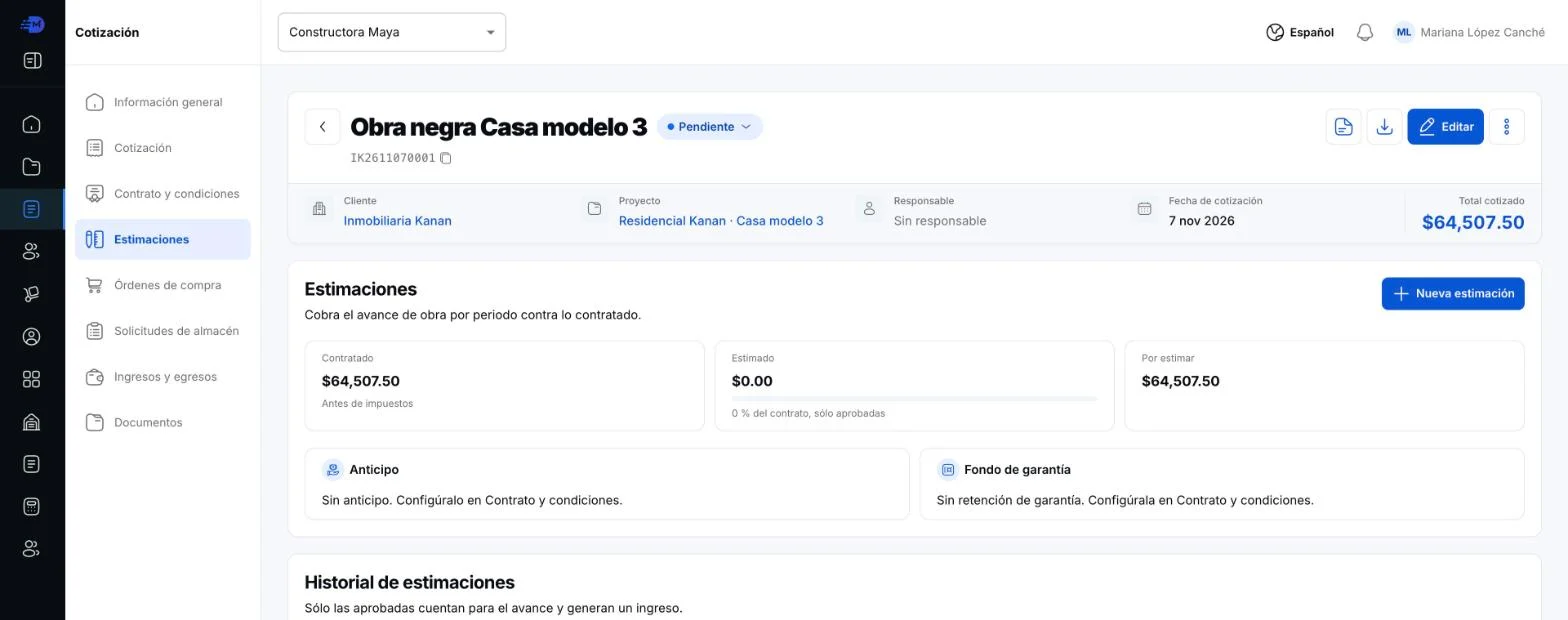
En el menú de la cotización entra a Estimaciones. Verás lo contratado (antes de impuestos), lo estimado (solo cuentan las aprobadas) y lo que queda por estimar, además del anticipo y el fondo de garantía, que se configuran en Contrato y condiciones.
 12
Registrar una estimación paso a paso
Crea el borrador
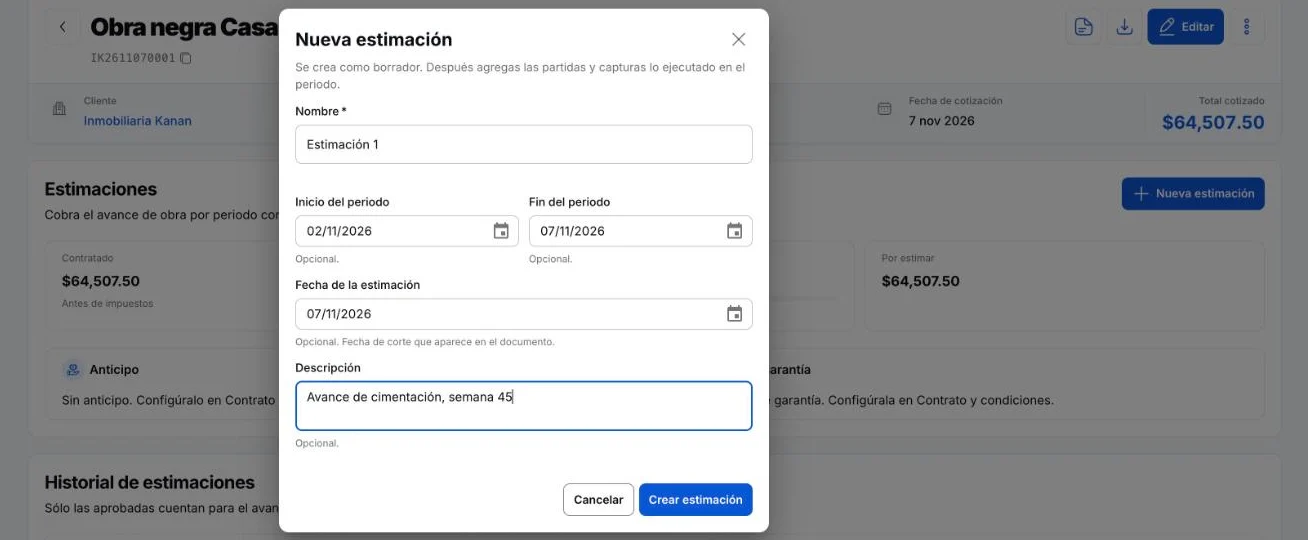
Haz clic en Nueva estimación. El nombre ya viene propuesto («Estimación 1»). Captura el inicio y fin del periodo, la fecha de la estimación (la fecha de corte del documento) y una descripción; todo es opcional excepto el nombre. Haz clic en Crear estimación.
 12345
Nueva estimación. Se crea como borrador. Agrega las partidas ejecutadas
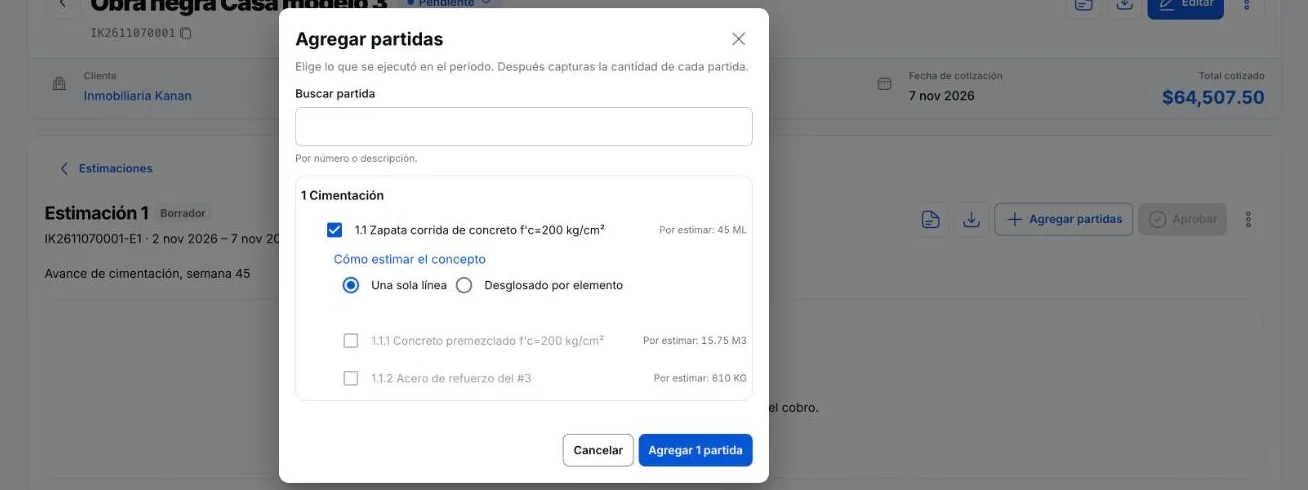
Haz clic en Agregar partidas y marca lo que se ejecutó en el periodo. Para un concepto elige Una sola línea o Desglosado por elemento. Haz clic en Agregar 1 partida (el botón dice cuántas agregas).
 123
Agregar partidas. Cada una muestra lo que falta por estimar. Captura lo ejecutado en el periodo
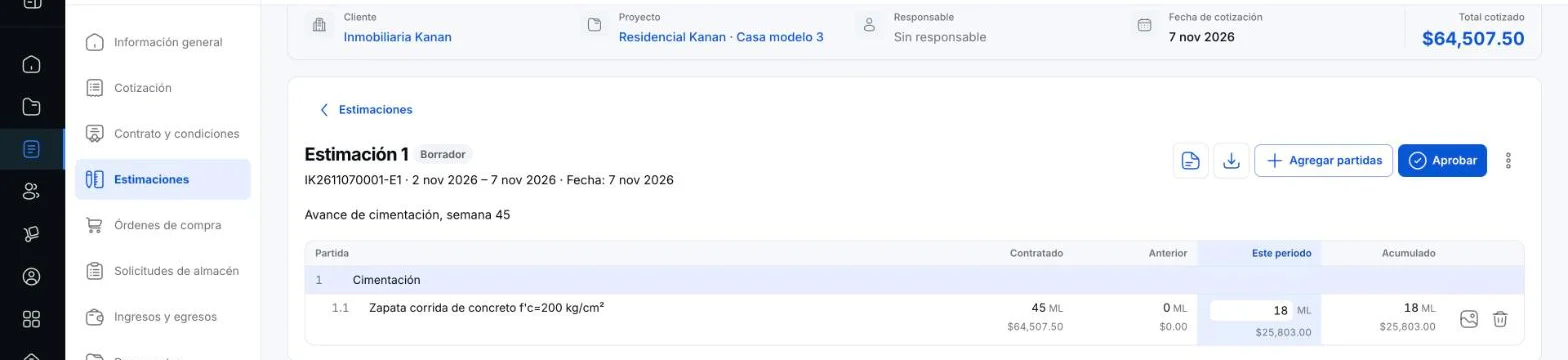
En la tabla, escribe la cantidad en la columna Este periodo. Desk Manager calcula el importe y el acumulado contra lo contratado. Con el ícono de imagen puedes agregar evidencias a la partida.
 123
18 ML ejecutados de 45 contratados: $25,803.00. - 1Marca 1: Este periodo: cantidad ejecutada.
- 2Marca 2: Agregar partidas: suma más partidas.
- 3Marca 3: Aprobar: se activa cuando hay al menos una cantidad mayor que 0.
Aprueba la estimación
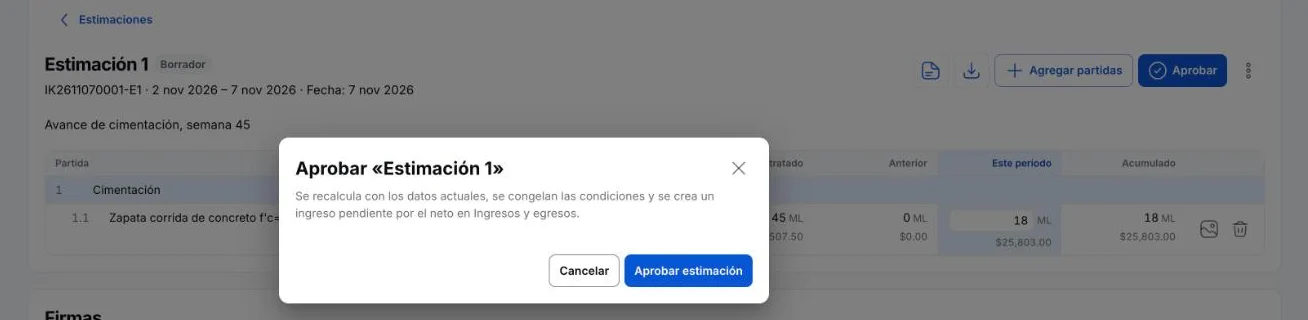
Haz clic en Aprobar. Al aprobarla se recalcula con los datos actuales, se congelan las condiciones y se crea un ingreso pendiente por el neto en Ingresos y egresos. Confirma con Aprobar estimación.
 1
Confirmación antes de aprobar.
Las firmas de la estimación se copian de la cotización al crearla; puedes cambiarlas mientras está en borrador o en revisión.
Preguntas frecuentes
¿Las estimaciones en borrador cuentan para el avance?
No. Solo las aprobadas cuentan para el avance y generan un ingreso.
¿Qué pasa al aprobar una estimación?
Se recalcula con los datos actuales, se congelan las condiciones y se crea un ingreso pendiente por el neto en Ingresos y egresos.
¿Dónde configuro el anticipo y el fondo de garantía?
En Contrato y condiciones, dentro de la cotización.
¿Puedo descargar la estimación?
Sí. La estimación tiene botones de vista previa y descarga del PDF.
Artículos relacionados
¿Te sirvió este artículo?