
Cotizaciones
Orden de compra para una obra: comprar el material de una cotización
Desde una cotización compras a tu proveedor el material que cotizaste para la obra. Desk Manager compara cada compra con lo cotizado y no te deja emitir una orden que compre de más sin autorización.
En corto
- En la cotización entra a Órdenes de compra y haz clic en Nueva orden de compra.
- Elige el proveedor y haz clic en Crear y agregar artículos; agrega el material de la cotización.
- Si compras más de lo cotizado, la orden queda en «Requiere autorización»: haz clic en Pedir autorización y espera a que un administrador o gerente general la autorice.
- Haz clic en Emitir orden, registra lo que llegó con Registrar recepción y el pago con Registrar pago.
Antes de empezar
- Necesitas una cotización con artículos ligados al catálogo. Solo esos aparecen al agregar material a la orden («Sólo materiales de la cotización ligados al catálogo»).
- Da de alta al proveedor. Puedes crear la orden sin él, pero es necesario para emitirla.
Crear la orden de compra
Abre Órdenes de compra en la cotización
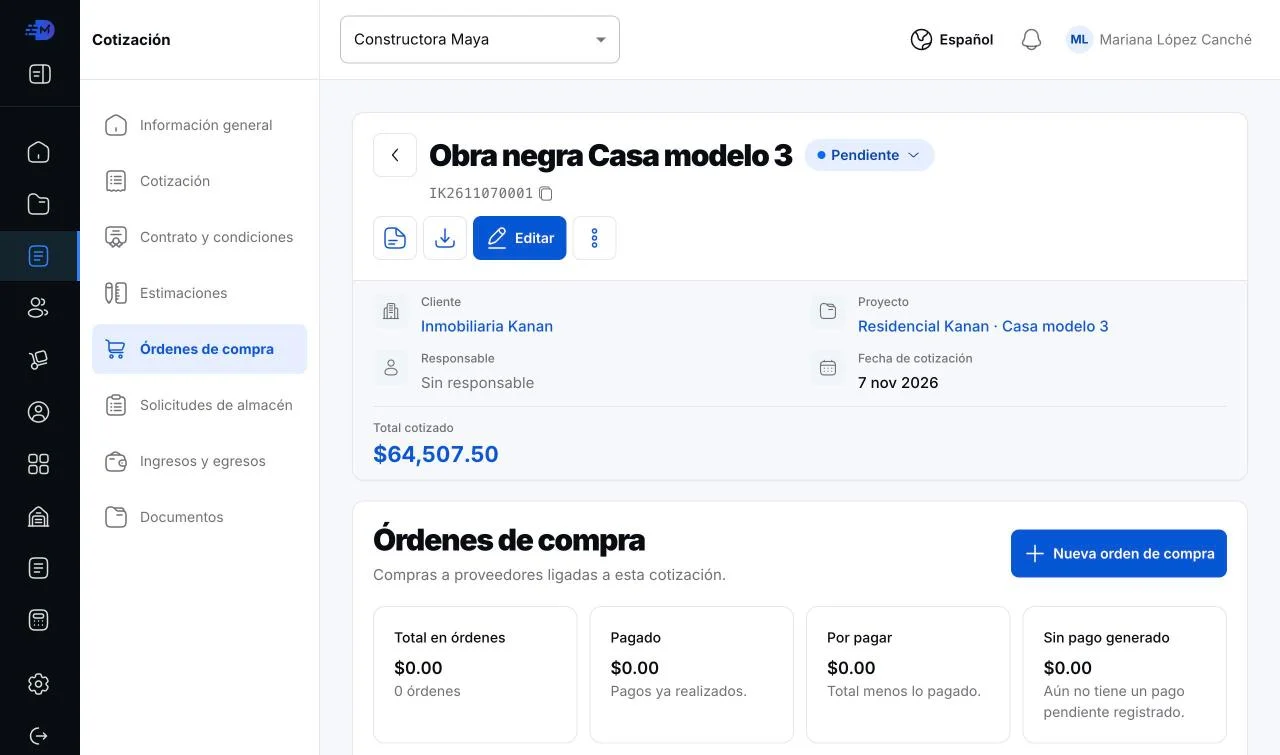
Abre la cotización y en su menú entra a Órdenes de compra. Arriba ves el total en órdenes, lo pagado, lo que falta por pagar y lo que aún no tiene un pago generado. Haz clic en Nueva orden de compra.
 12
Una cotización todavía sin órdenes de compra. Elige el proveedor
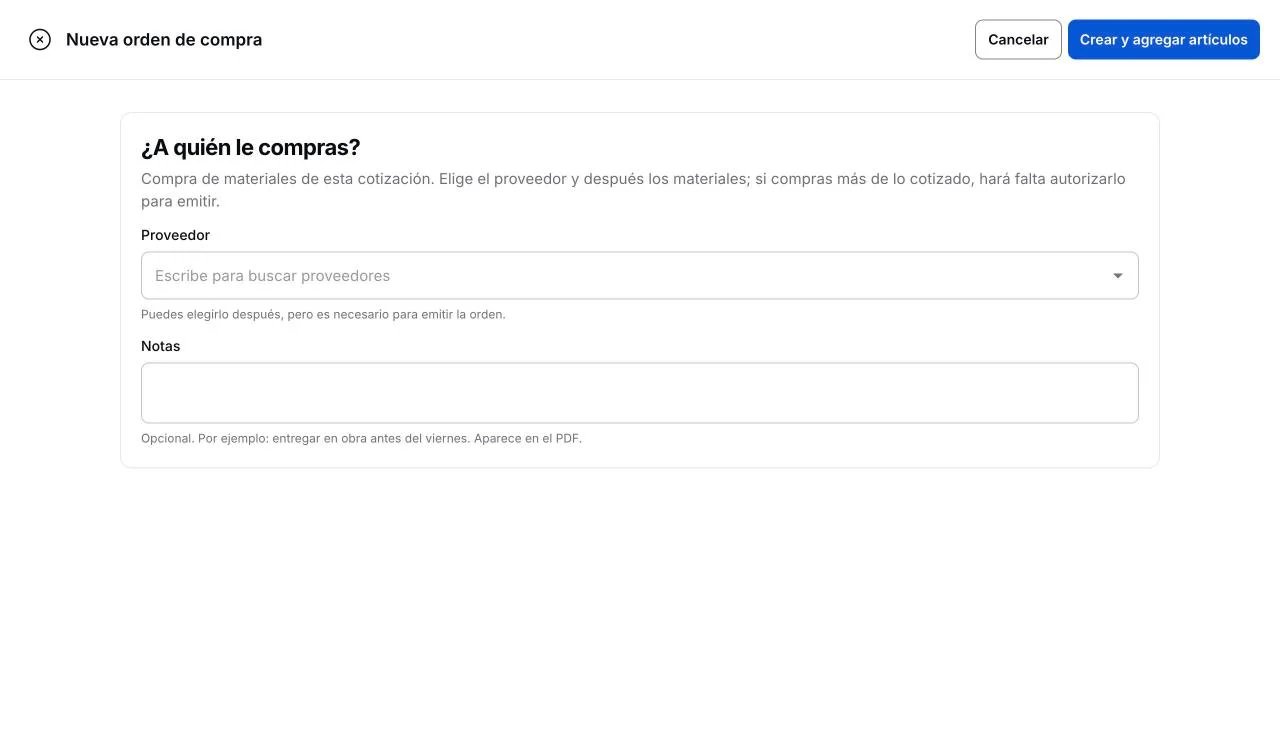
En ¿A quién le compras? busca y elige el proveedor. En Notas puedes indicar, por ejemplo, dónde y cuándo entregar; aparecen en el PDF. Haz clic en Crear y agregar artículos: la orden se guarda como Borrador con su folio.
 123
Al crearla desde una cotización, el aviso recuerda que comprar más de lo cotizado necesita autorización. Agrega el material de la cotización
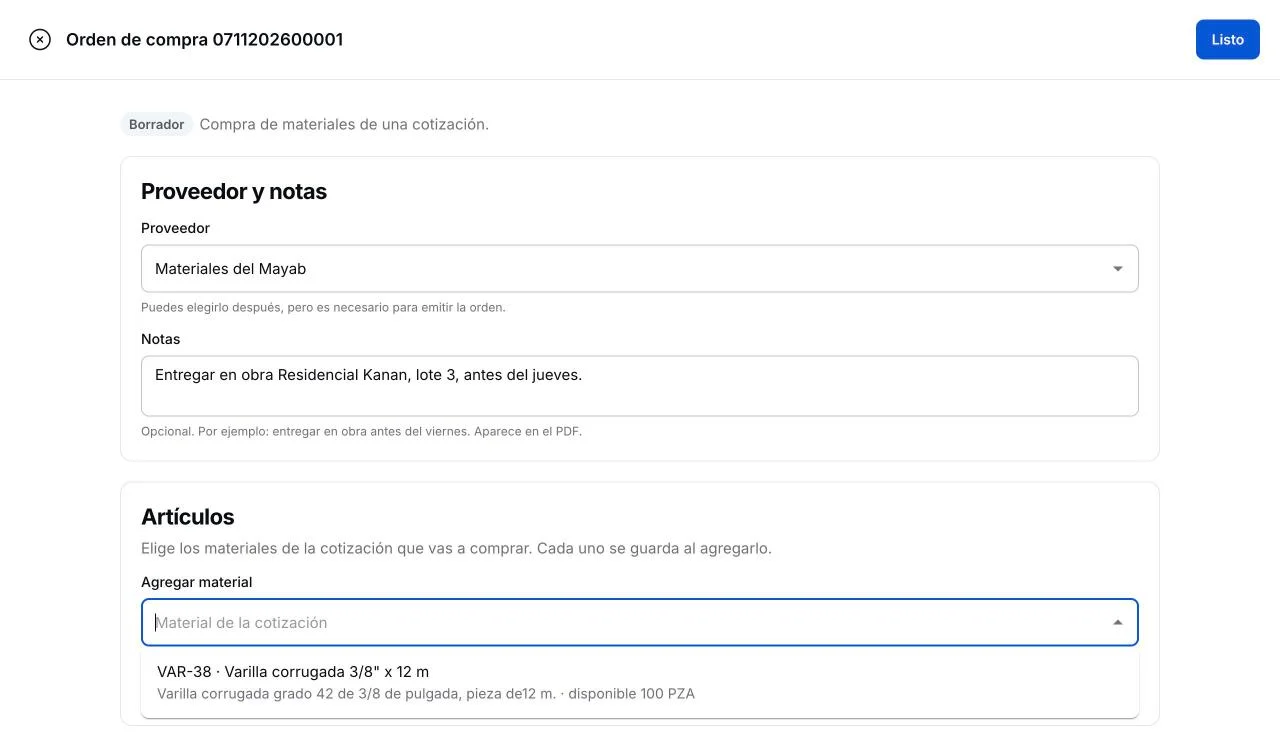
En Agregar material abre la lista: verás cada material de la cotización con lo disponible por comprar. Elige uno.
 1
La lista muestra lo que queda disponible por comprar de cada material. En la ventana Agregar artículo ves lo presupuestado, lo ya en órdenes y lo disponible. Escribe la cantidad, el costo como aparece en la cotización del proveedor y el impuesto, y haz clic en Agregar a la orden.
⚠ Si compras más de lo cotizado
Importante: si la cantidad supera lo que queda disponible en la cotización, Desk Manager lo marca como excedente. Puedes guardar la orden, pero no puedes emitirla hasta que alguien con permiso autorice el excedente. Así ninguna compra rebasa el presupuesto sin que un responsable lo apruebe.
Desk Manager te avisa al capturar
En la ventana del artículo aparece el aviso en amarillo: «Con esta cantidad compras 20 PZA de más: para emitir la orden hará falta autorizar el excedente.»
 123
Se cotizaron 100 piezas y se están comprando 120. - 1Marca 1: Aviso de excedente: cuánto compras de más.
- 2Marca 2: Cantidad que supera lo cotizado.
- 3Marca 3: Agregar a la orden
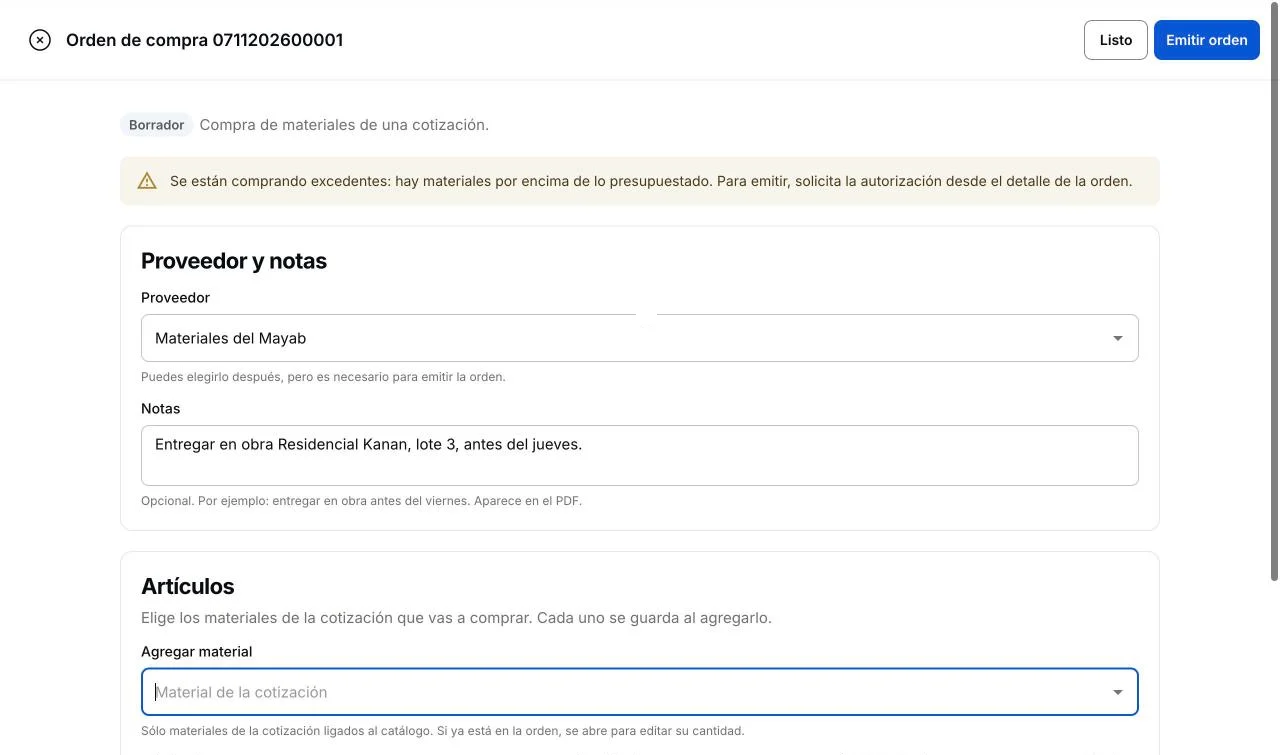
En la lista de artículos, la partida muestra «20 sobre lo cotizado», y arriba de la orden aparece la banda: «Se están comprando excedentes… Para emitir, solicita la autorización desde el detalle de la orden.»
 1
Banda de excedentes en el editor. Pide autorización
Haz clic en Listo. En el detalle, la orden aparece como Borrador · Requiere autorización con el aviso «Esta orden compra más de lo cotizado. Para emitirla, pide autorización del excedente.» Haz clic en Pedir autorización.
 123
La orden no se puede emitir mientras requiera autorización. Escribe el motivo (obligatorio; queda en el historial) y confirma. «Un administrador o gerente general revisará la compra sobre lo cotizado.»
 12
El motivo explica por qué se compra de más. Un administrador autoriza o rechaza
La orden pasa a Por autorizar y muestra el motivo. Quien tenga permiso para aprobar excedentes (administrador o gerente general) abre la orden y elige Autorizar o Rechazar.
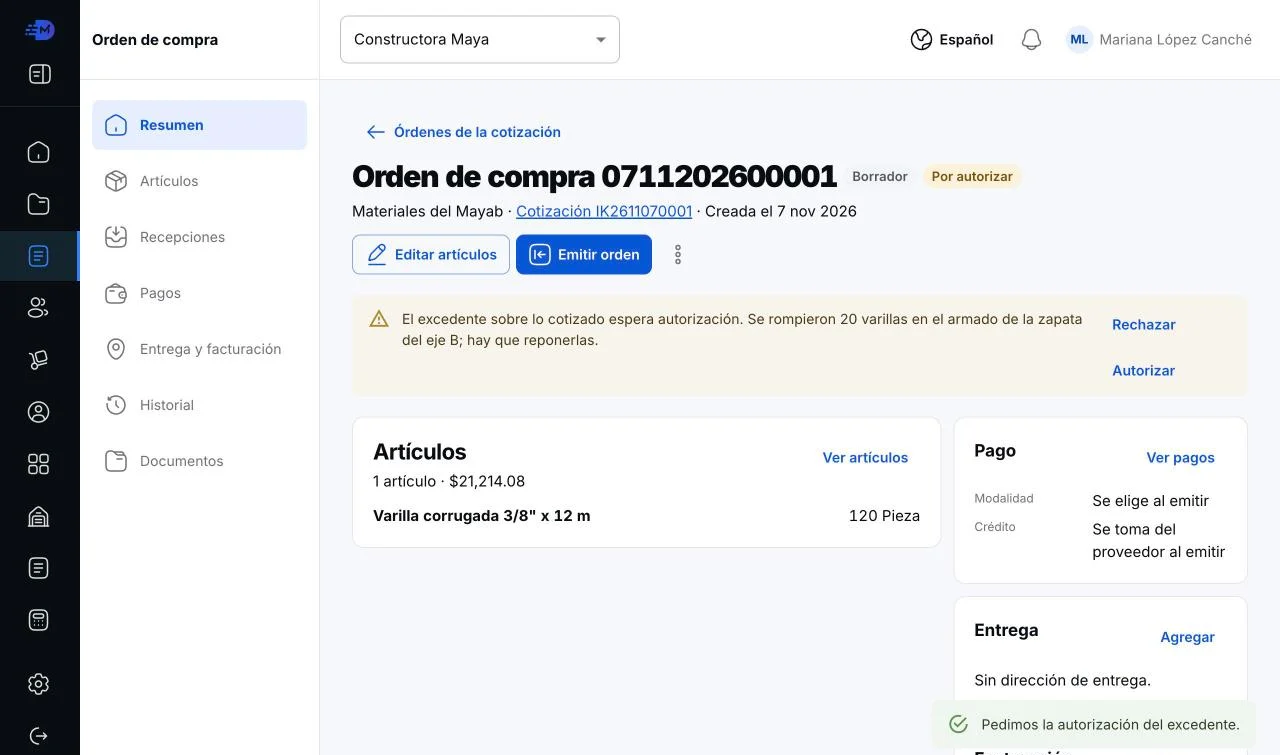 123
La orden espera autorización. 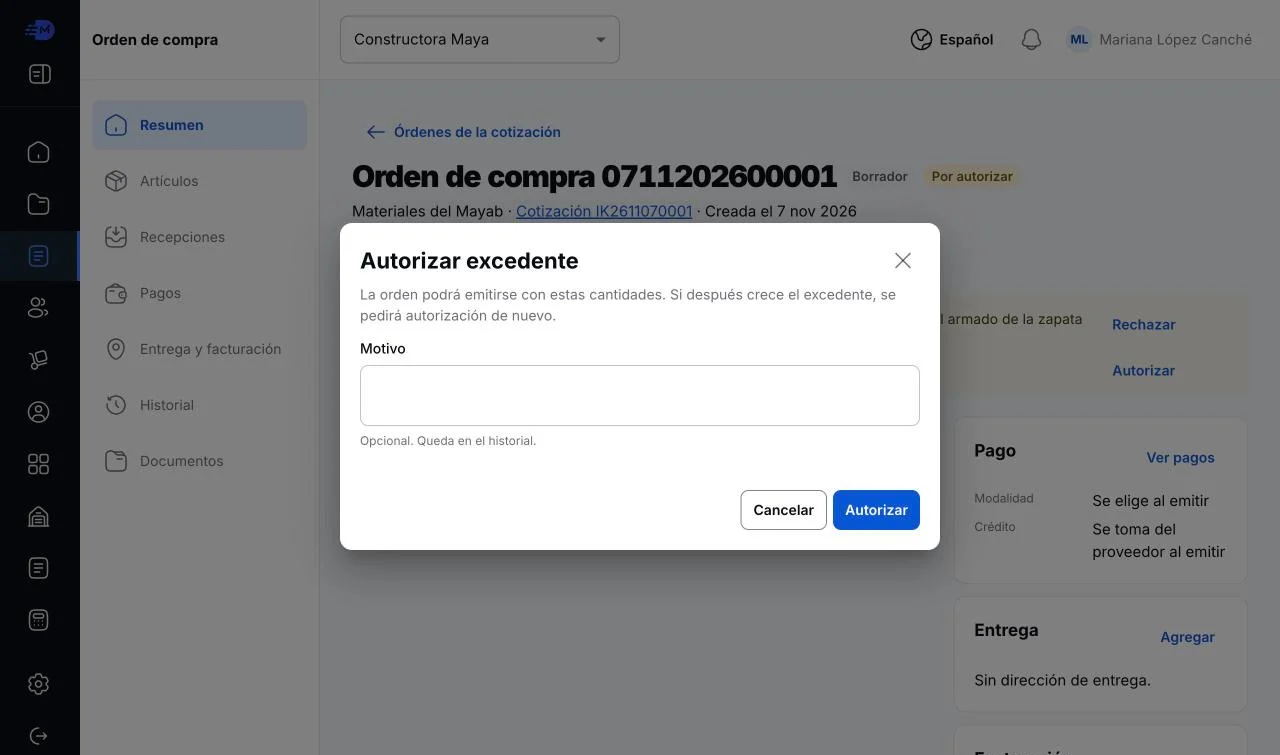 1
«La orden podrá emitirse con estas cantidades. Si después crece el excedente, se pedirá autorización de nuevo.» - Autorizada: la etiqueta cambia a Excedente autorizado y ya puedes emitirla.
- Rechazada: la orden no se puede emitir hasta corregir las cantidades o volver a pedir autorización.
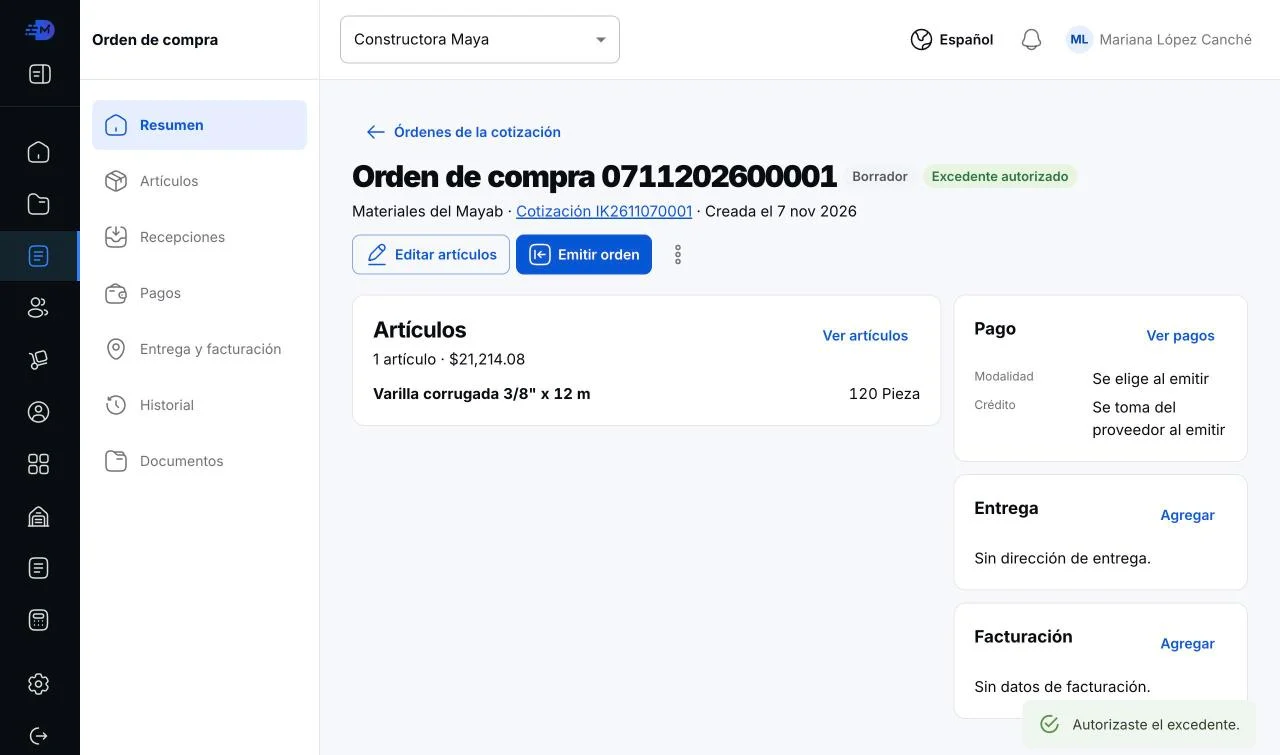 12
Con el excedente autorizado, la orden ya se puede emitir.
Emitir, recibir y pagar
Emite la orden
Haz clic en Emitir orden y elige ¿Cómo se pagará?: pagos manuales, pago por cada recepción, o anticipo y saldo por recepción. Con pagos manuales puedes marcar Generar un pago pendiente por el total. Una orden emitida ya no cambia precios ni cantidades.
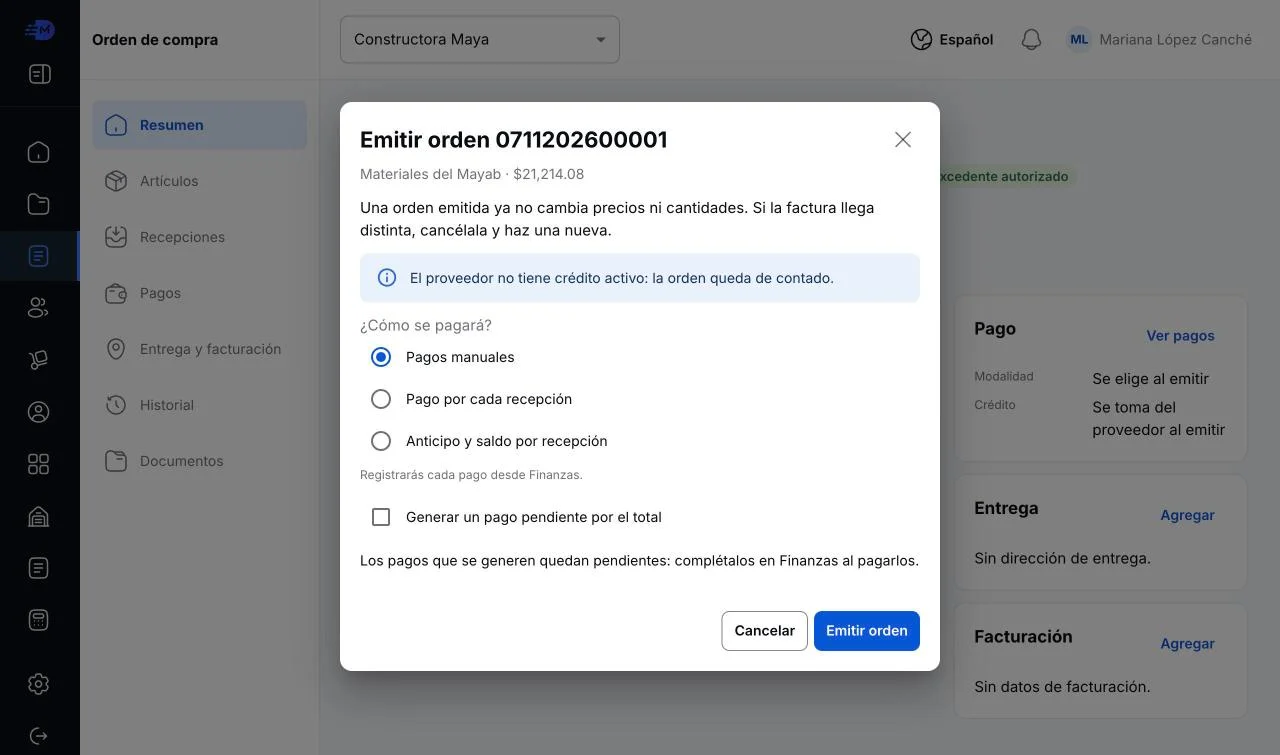 123
Si el proveedor no tiene crédito, la orden queda de contado. - 1Marca 1: ¿Cómo se pagará?
- 2Marca 2: Genera un pago pendiente por el total.
- 3Marca 3: Emitir orden
Registra lo que llegó a la obra
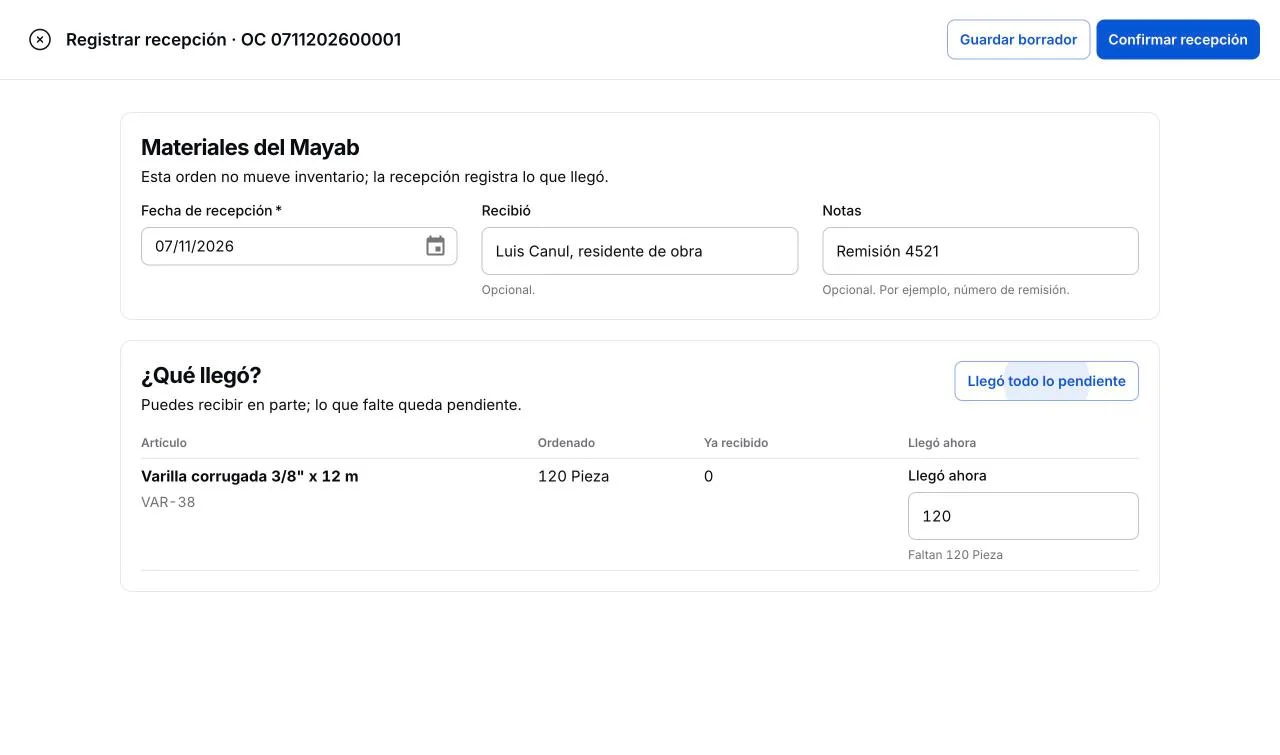
Con la orden Emitida, haz clic en Registrar recepción. Escribe quién recibió, notas como el número de remisión, y cuánto llegó ahora (o Llegó todo lo pendiente). Haz clic en Confirmar recepción. Puedes recibir en parte; lo que falte queda pendiente.
 1234
Una orden de una cotización no mueve inventario: la recepción registra lo que llegó a obra. Las órdenes de una cotización no mueven inventario: el material va directo a la obra. Si compras para la bodega, usa una orden de compra de almacén.
Registra el pago
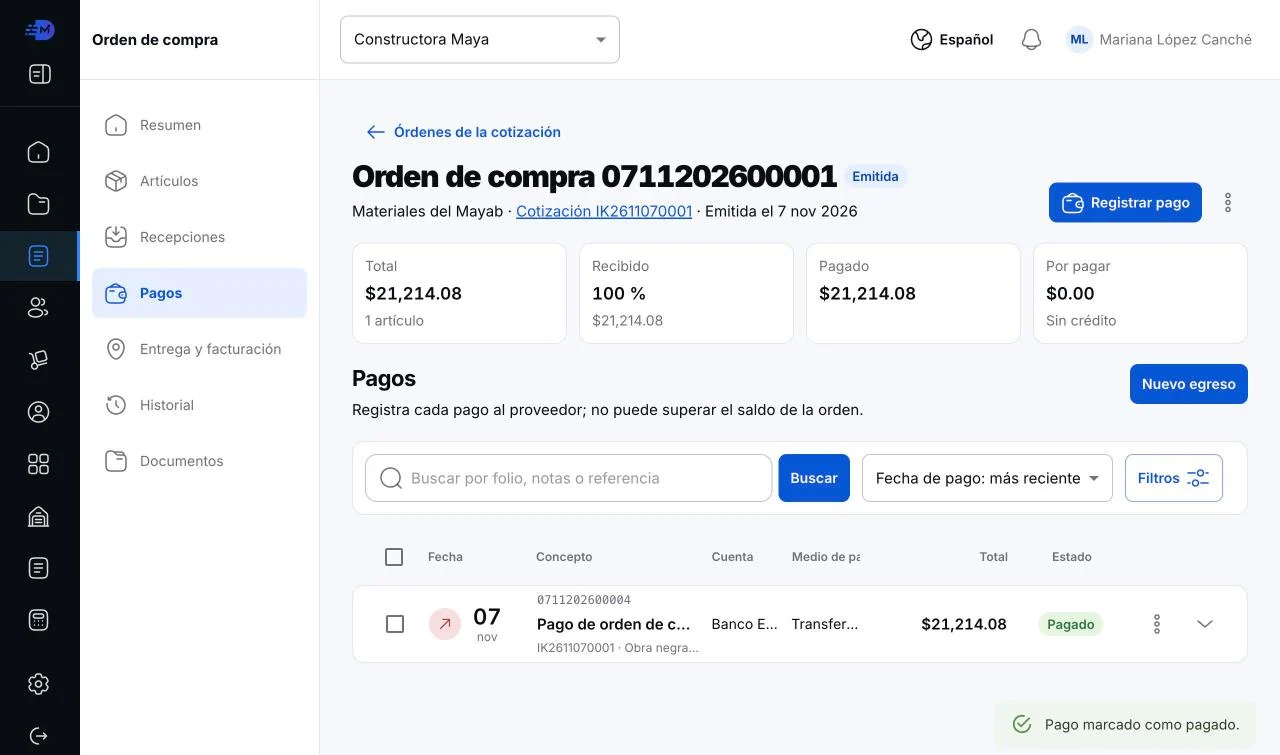
En Pagos de la orden aparece el pago pendiente. Abre sus acciones (⋮), elige Marcar como pagado y la cuenta. El saldo de la cuenta cambia en ese momento. Más detalles en Pagar una orden de compra.
 12
Orden recibida al 100 % y pagada.
Cómo se refleja en la cotización
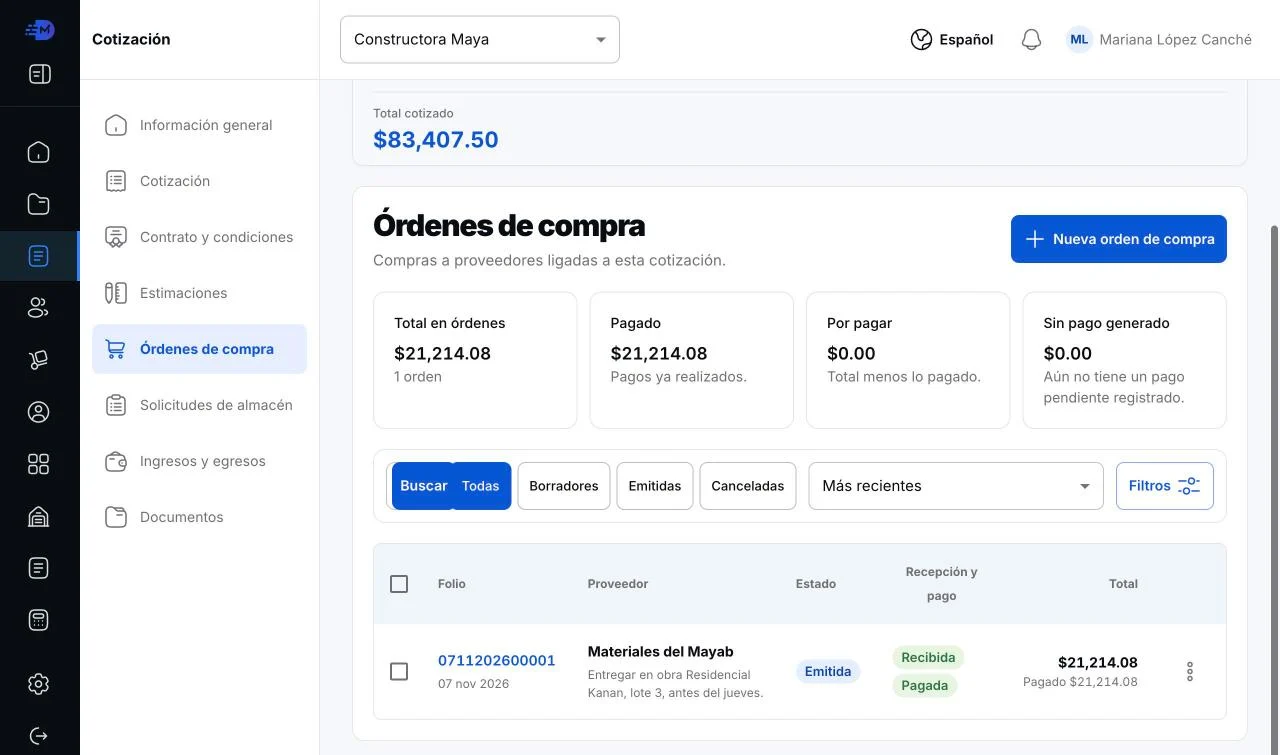
En Órdenes de compra de la cotización ves cada orden con su estado de recepción y pago.
 12
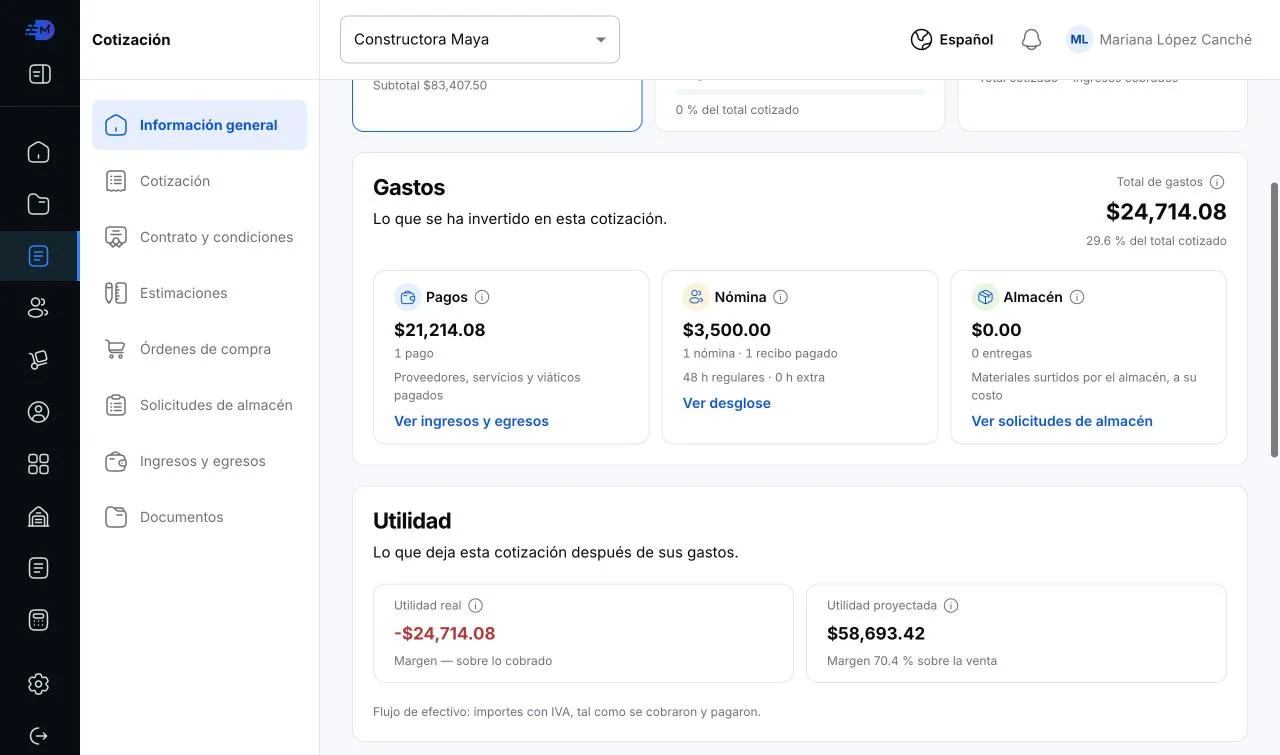
En Información general, lo pagado al proveedor suma en Gastos › Pagos y baja la utilidad real de la cotización (calculada con importes con IVA, tal como se cobraron y pagaron).
 12
Si algo sale mal
- No aparece el material en «Agregar material»: el artículo de la cotización no está ligado al catálogo. Agrégalo a la cotización eligiéndolo en «Artículo del catálogo».
- No puedo emitir la orden: revisa que tenga proveedor, al menos un artículo y, si compra de más, el excedente autorizado.
- Solo un administrador o gerente general puede autorizar excedentes. Si no tienes ese permiso, pide autorización y avísale.
- La factura llegó con otro precio: una orden emitida ya no cambia; cancélala y haz una nueva.
- «No se puede cancelar una orden emitida que ya tiene material recibido o pagos pagados»: primero revisa sus recepciones y pagos.
Preguntas frecuentes
¿Qué pasa si compro más de lo cotizado?
La orden queda en «Requiere autorización» y no se puede emitir. Pides autorización con un motivo y un administrador o gerente general la autoriza o rechaza.
Si después aumento la cantidad, ¿se vuelve a pedir autorización?
Sí. Si crece el excedente después de autorizado, se pedirá autorización de nuevo.
¿La orden de una cotización entra al inventario?
No. Esta orden no mueve inventario; la recepción registra lo que llegó a la obra. Para comprar para la bodega usa una orden desde el almacén.
¿Dónde veo cuánto llevo gastado en la obra?
En Información general de la cotización, en Gastos y Utilidad.
Artículos relacionados
¿Te sirvió este artículo?