
Facturación CFDI
Cómo configurar la facturación electrónica (CFDI 4.0)
Antes de timbrar tu primera factura, conecta los datos fiscales y el sello digital de tu empresa. Mientras no lo hagas, puedes preparar borradores de factura sin problema.
En corto
- Entra a Facturación y haz clic en Configurar facturación.
- Captura tus datos fiscales como aparecen en tu constancia de situación fiscal.
- Carga tu sello digital (.cer, .key y su contraseña).
- Firma la Carta Manifiesto con tu e.firma; luego, si quieres, configura folios y logotipo.
Ten a la mano
- Tu sello digital (CSD): los archivos
.cery.keyy su contraseña. Es el certificado que emite el SAT para facturar; no es tu e.firma (FIEL). Si no lo tienes, tramítalo en el portal del SAT con tu e.firma. - Tu constancia de situación fiscal: razón social, régimen y código postal.
- Tu e.firma (FIEL): para firmar la Carta Manifiesto.
Configurar la facturación paso a paso
Abre Configurar facturación
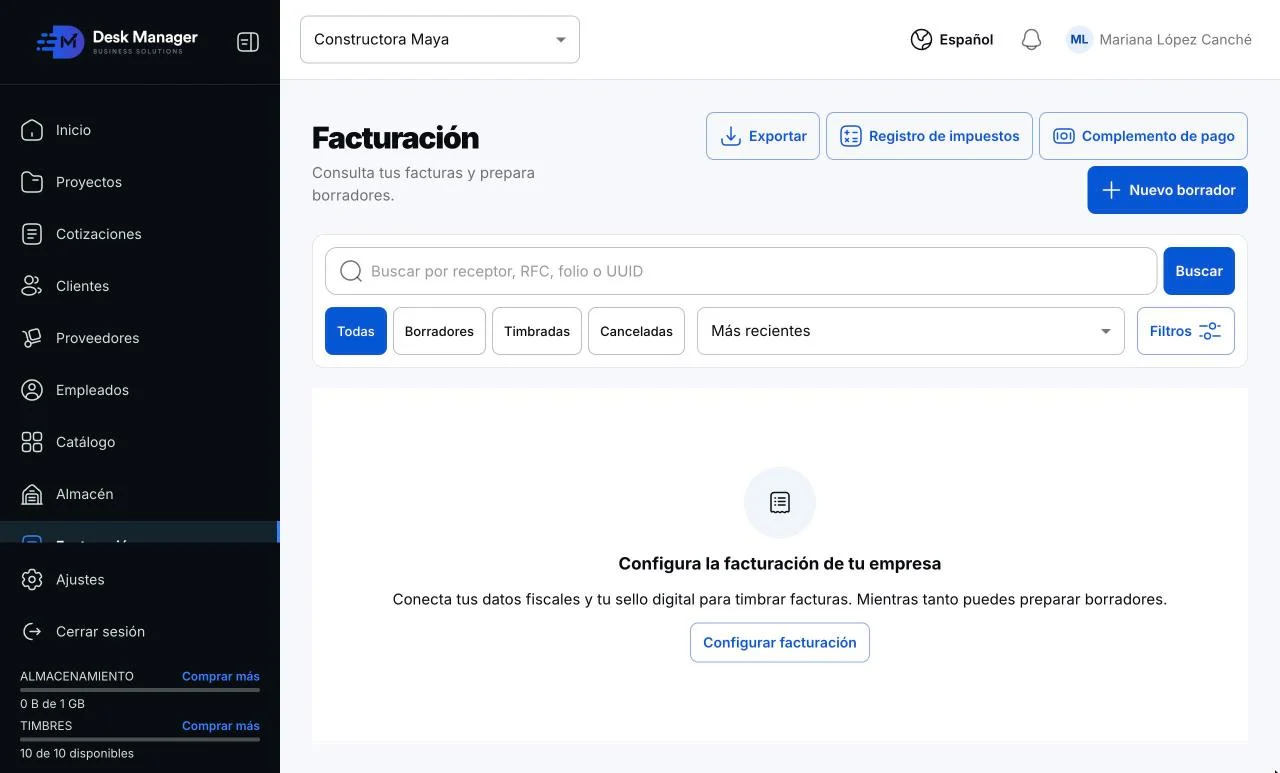
En el menú entra a Facturación. Si tu empresa aún no está configurada verás el aviso «Configura la facturación de tu empresa». Haz clic en Configurar facturación.
 1
Facturación de una empresa sin datos fiscales. También llegas desde Ajustes › Configuración fiscal y de facturación.
 12
El mismo acceso desde Ajustes. Revisa los 6 pasos y comienza
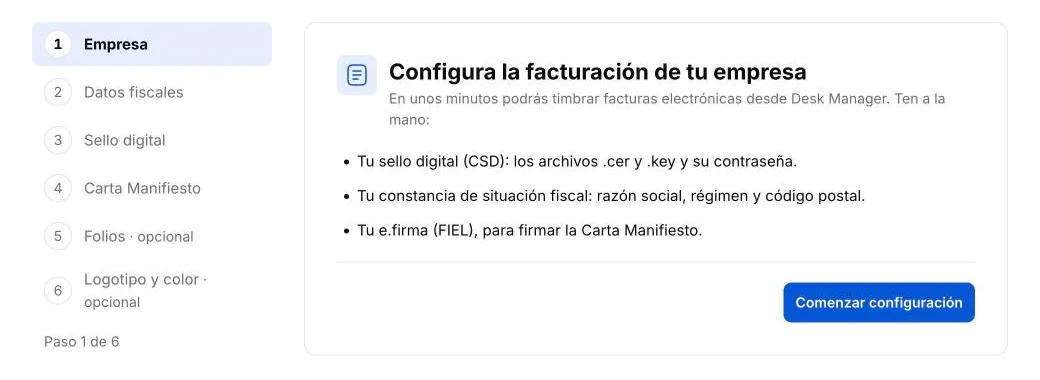
El asistente tiene 6 pasos: Empresa, Datos fiscales, Sello digital, Carta Manifiesto, Folios (opcional) y Logotipo y color (opcional). Haz clic en Comenzar configuración.
 12
Paso 1 de 6. - 1Marca 1: Los 6 pasos del asistente; los dos últimos son opcionales.
- 2Marca 2: Comenzar configuración
Captura tus datos fiscales
Escríbelos como aparecen en tu constancia de situación fiscal; se imprimen en cada factura:
- Razón social sin el régimen societario (por ejemplo, sin «S.A. de C.V.»).
- Régimen fiscal.
- Código postal de 5 dígitos de tu domicilio fiscal.
- Nombre comercial y, de forma opcional, domicilio y correo de contacto.
Haz clic en Guardar y continuar.
Carga tu sello digital
Elige el Certificado (.cer) y la Llave privada (.key) de tu CSD y escribe la Contraseña de la llave privada (la que definiste al tramitarlo, mínimo 6 caracteres). Haz clic en Cargar y continuar.
El CSD vence cada 4 años. Cuando lo renueves, cárgalo de nuevo en Ajustes; el nuevo certificado se usa en las facturas que timbres desde ese momento.
Firma la Carta Manifiesto
Es el documento con el que autorizas al proveedor de facturación a timbrar en tu nombre. Se firma una sola vez con tu e.firma (FIEL) con Firmar Carta Manifiesto; tu e.firma no pasa por Desk Manager.
La confirmación puede tardar unos minutos. Puedes continuar y revisarla después en Ajustes › Facturación.
Folios, logotipo y color (opcionales)
Si vienes de otro sistema, indica la serie (letras y números, por ejemplo F o NC) y el siguiente folio para continuar tu numeración. Si empiezas de cero, omite este paso.
Por último, sube el logotipo de tus facturas (JPG, PNG o SVG de hasta 500 KB) y elige el color del PDF.
Las pantallas de los pasos 3 a 6 no se muestran porque requieren un sello digital real. Los textos de esta guía son los del panel.
Si algo sale mal
- «No pudimos cargar el sello digital. Revisa los archivos y la contraseña.»: confirma que sean los archivos del CSD (no los de tu e.firma) y la contraseña correcta.
- «El archivo no es válido. Revisa que sea el correcto.»: el .cer debe terminar en
.cery la llave en.key. - «El proveedor de facturación aún no confirma algunos requisitos»: revisa la lista o vuelve más tarde; suele ser la firma de la Carta Manifiesto.
- «El certificado de sello digital falta o está vencido»: carga un CSD vigente para poder timbrar.
Preguntas frecuentes
¿El CSD es lo mismo que la e.firma?
No. El CSD (Certificado de Sello Digital) es el que se usa para facturar. La e.firma (FIEL) solo se usa para firmar la Carta Manifiesto y no se carga en Desk Manager.
¿Puedo hacer facturas antes de configurar?
Sí. Puedes preparar y guardar borradores; los datos fiscales y el sello digital solo se necesitan para timbrar.
¿Cuánto tarda la configuración?
Unos 5 minutos si tienes a la mano tu CSD, tu constancia de situación fiscal y tu e.firma.
¿Puedo cambiar mis datos fiscales después?
Sí, desde Ajustes, Configuración fiscal y de facturación. Las facturas ya timbradas no cambian.
Artículos relacionados
¿Te sirvió este artículo?