
Acceso a tu cuenta
Cómo iniciar sesión en Desk Manager
Entra al panel de Desk Manager desde cualquier navegador, sin instalar nada. Puedes usar tu correo y contraseña, tu cuenta de Google o una llave de acceso.
En corto
- Abre panel.deskmanager.app.
- Escribe tu correo electrónico y tu contraseña.
- Haz clic en Continuar.
- Si te lo pide, escribe el código de 6 dígitos de tu aplicación de autenticación.
Iniciar sesión con tu correo
Abre el panel
En tu navegador entra a panel.deskmanager.app. También puedes llegar desde deskmanager.app con el botón Iniciar sesión de arriba a la derecha.
Funciona en Chrome, Edge, Safari y Firefox, en computadora, tableta o celular.
Escribe tu correo y tu contraseña
Captura el correo con el que creaste tu cuenta o con el que te invitaron, y tu contraseña. Con el ícono del ojo puedes mostrarla para revisar que esté bien escrita.
 123
Pantalla de inicio de sesión. Cuenta de prueba con datos inventados. - 1Marca 1: Correo electrónico: el de tu cuenta.
- 2Marca 2: Contraseña: distingue mayúsculas y minúsculas.
- 3Marca 3: Continuar: entra al panel.
Haz clic en Continuar
Si los datos son correctos, entras al inicio de tu empresa.
Si llegaste desde un enlace (por ejemplo, una notificación), después de iniciar sesión te llevamos directo a esa página.
Escribe el código de verificación (si te lo pide)
Si activaste la verificación en dos pasos, Desk te pide un código. Abre tu aplicación de autenticación (Google Authenticator, Microsoft Authenticator, 1Password u otra), escribe los 6 dígitos que muestra para Desk y haz clic en Verificar código.
Paso de verificación en dos pasos. El código es de ejemplo. - 1Marca 1: Código de verificación: los 6 dígitos de tu aplicación. Cambian cada 30 segundos.
- 2Marca 2: Verificar código: se activa cuando escribes los 6 dígitos.
Otras formas de iniciar sesión
Debajo del formulario, en O continúa con, tienes dos opciones más:
1
Con Google
Haz clic en Iniciar sesión con Google y elige tu cuenta en la ventana que se abre. Si tu correo de Google ya tiene cuenta en Desk, entras directo. Si todavía no tienes cuenta, se crea una y aceptas los Términos y el Aviso de privacidad.
Con llave de acceso
Las llaves de acceso (passkeys) usan la huella, el rostro o el PIN de tu dispositivo, sin escribir contraseña. El botón Iniciar sesión con llave de acceso aparece si tu navegador las admite; para usarlo primero debes agregar una llave en Seguridad. Las llaves de acceso no piden el código de verificación en dos pasos.
Si no puedes entrar
 1
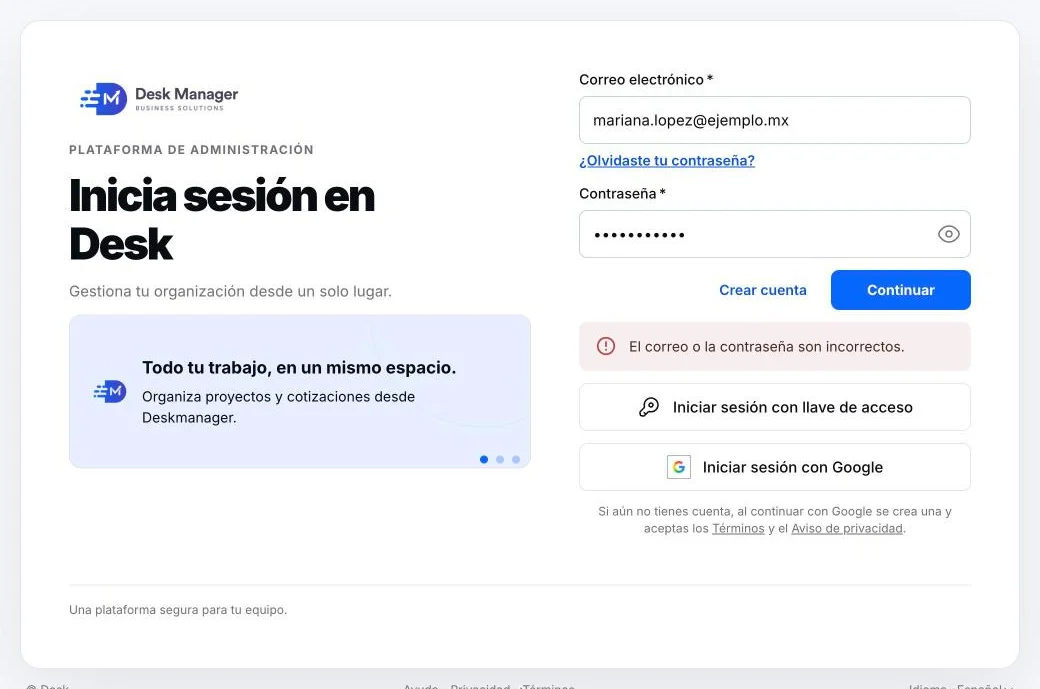
Estos son los mensajes más comunes y qué hacer en cada caso:
- «El correo o la contraseña son incorrectos.»: revisa que el correo esté bien escrito y que no tengas activadas las mayúsculas. Si no recuerdas la contraseña, recupérala aquí.
- «Demasiados intentos…»: por seguridad bloqueamos el acceso unos minutos. Espera y vuelve a intentarlo.
- «Tu navegador bloqueó la ventana de Google»: permite las ventanas emergentes para panel.deskmanager.app y vuelve a hacer clic en el botón de Google.
- «Ese correo ya tiene una cuenta en Desk»: entra con tu correo y contraseña en lugar de Google.
- «Tienes una invitación pendiente»: abre el enlace de invitación que te llegó por correo para activar tu cuenta.
- «Esta cuenta está desactivada»: el administrador de tu empresa desactivó tu usuario. Pídele que lo vuelva a activar.
- «No pudimos conectar con Desk»: revisa tu conexión a internet y recarga la página.
Preguntas frecuentes
¿Necesito instalar algo para usar Desk Manager?
No. Desk Manager funciona en el navegador. Solo entra a panel.deskmanager.app con tu correo y contraseña. Los empleados que checan asistencia usan la app DeskGo en el celular.
¿Puedo tener la sesión abierta en varios dispositivos?
Sí. Puedes iniciar sesión en tu computadora y en tu celular al mismo tiempo con la misma cuenta.
¿Cómo cierro sesión?
Haz clic en tu nombre, arriba a la derecha, y elige Cerrar sesión. Dentro de una empresa también está Cerrar sesión al final del menú lateral. Hazlo siempre en computadoras compartidas.
Mi empresa me invitó, ¿cómo entro la primera vez?
Abre el enlace de la invitación que llegó a tu correo y completa tus datos. Después ya puedes iniciar sesión normalmente con ese correo.
Artículos relacionados
¿Te sirvió este artículo?