
Catálogo
Cómo agregar artículos al catálogo de Desk Manager
El catálogo es la lista de todo lo que compras, guardas o vendes: cemento, varilla, mano de obra, renta de maquinaria. Lo registras una vez y lo usas en cotizaciones, tarjetas de precios unitarios, compras y almacén.
En corto
- En el menú lateral entra a Catálogo y haz clic en Nuevo artículo.
- Escribe el nombre, el código, la categoría y la descripción.
- Elige la unidad y escribe el precio de venta (y, si quieres, el costo de compra).
- Haz clic en Guardar artículo.
Agregar un artículo paso a paso
Abre el catálogo
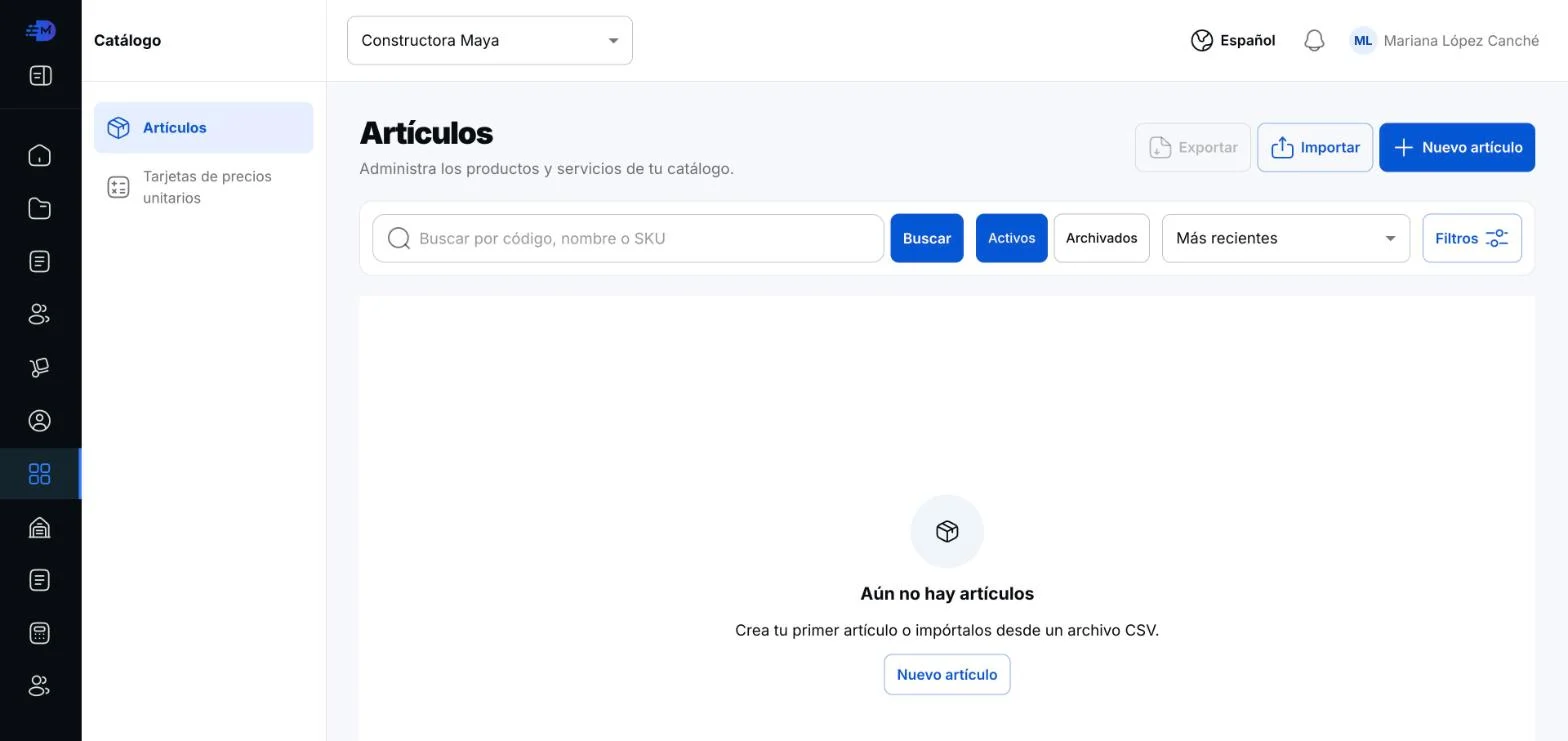
En el menú lateral entra a Catálogo. En Artículos haz clic en Nuevo artículo.
 1
Catálogo de una empresa nueva. Escribe los datos generales
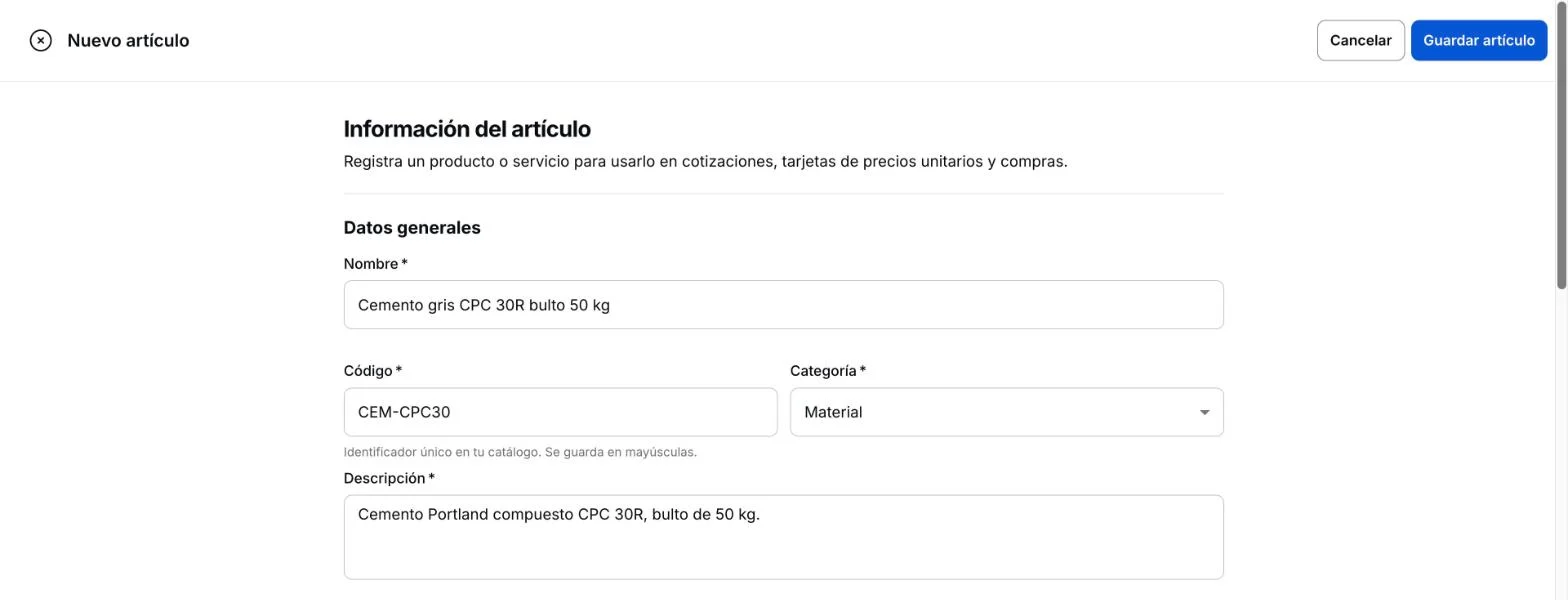
Captura el nombre, un código único (se guarda en mayúsculas), la categoría (Producto, Servicio, Material, Mano de obra, Maquinaria o herramienta, u Otros) y una descripción.
 12345
Datos generales. Artículo inventado. - 1Marca 1: Nombre
- 2Marca 2: Código: identificador único en tu catálogo.
- 3Marca 3: Categoría
- 4Marca 4: Descripción
- 5Marca 5: Guardar artículo: está siempre arriba a la derecha.
Captura la unidad y el precio
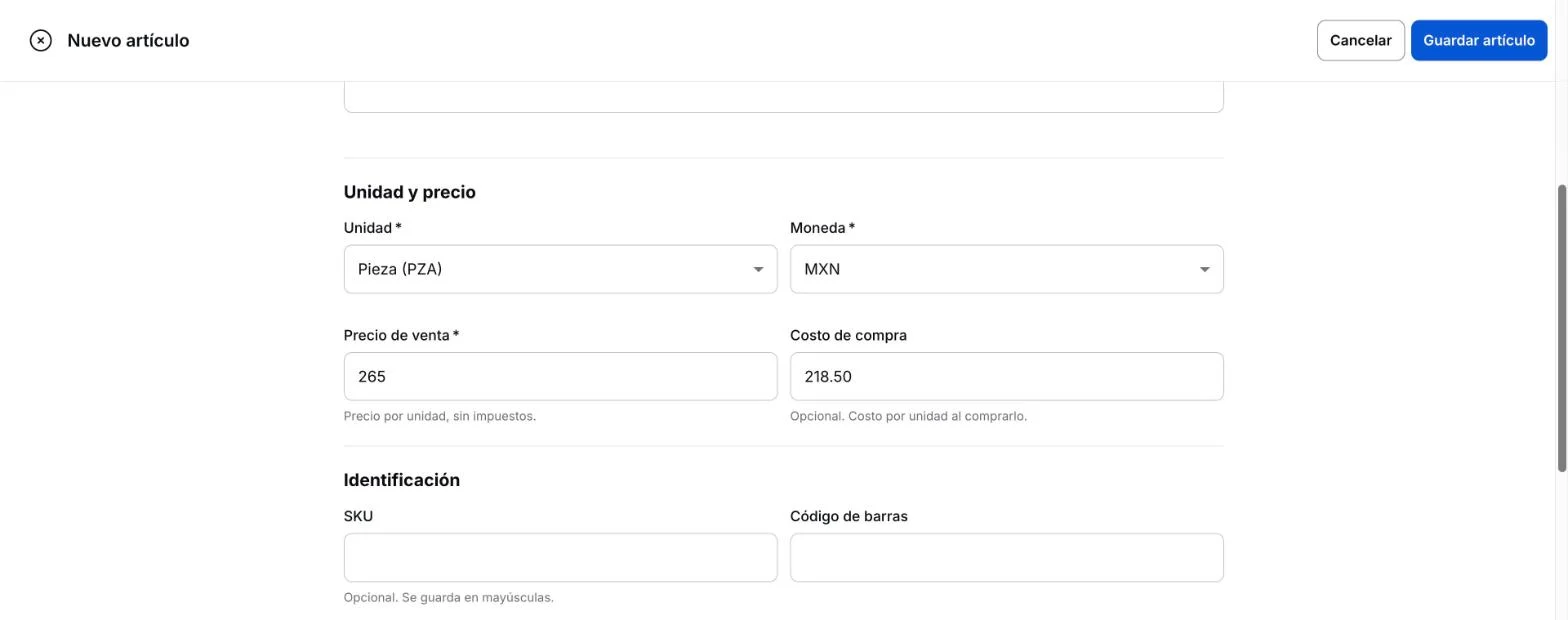
Elige la unidad (pieza, metro lineal, m², m³, kilogramo, jornal, hora y otras) y la moneda (MXN o USD). Escribe el precio de venta por unidad, sin impuestos. El costo de compra es opcional.
 123
Unidad y precio. Precios inventados. - 1Marca 1: Unidad
- 2Marca 2: Precio de venta: por unidad, sin impuestos.
- 3Marca 3: Costo de compra: opcional.
Más abajo hay campos opcionales: SKU, código de barras y la ficha técnica (fabricante, marca, modelo, país de origen y más).
Guarda el artículo
Haz clic en Guardar artículo. Verás su ficha y el aviso «Se creó el artículo». Ya aparece en la lista de artículos.
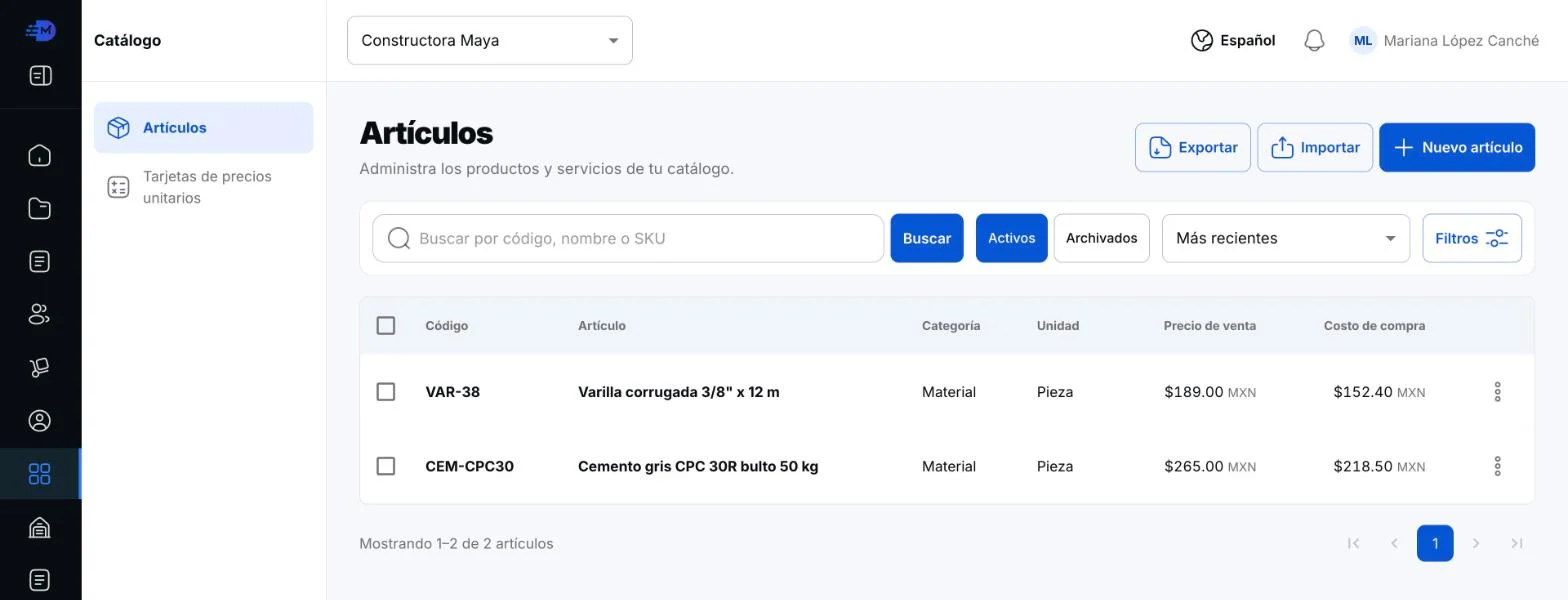
Catálogo con dos artículos de ejemplo.
Importar muchos artículos a la vez
Si ya tienes tu lista en Excel, en la página de Artículos usa Importar: descarga la plantilla con ejemplos, llénala y súbela como archivo CSV. Antes de importar, Desk te muestra las filas con errores para que las corrijas o las quites.
Preguntas frecuentes
¿Puedo cambiar el código después?
El código identifica al artículo en tu catálogo. Puedes editar el artículo desde su ficha con el botón Editar.
¿El precio incluye IVA?
No. El precio de venta se captura por unidad y sin impuestos.
¿Qué pasa si ya no uso un artículo?
Puedes archivarlo. Los artículos archivados se ven en el filtro Archivados de la lista.
¿Tengo que dar de alta los artículos para cotizar?
No es obligatorio: en una cotización también puedes escribir partidas libres. Pero tenerlos en el catálogo te ahorra captura y te deja usarlos en el almacén.
Artículos relacionados
¿Te sirvió este artículo?