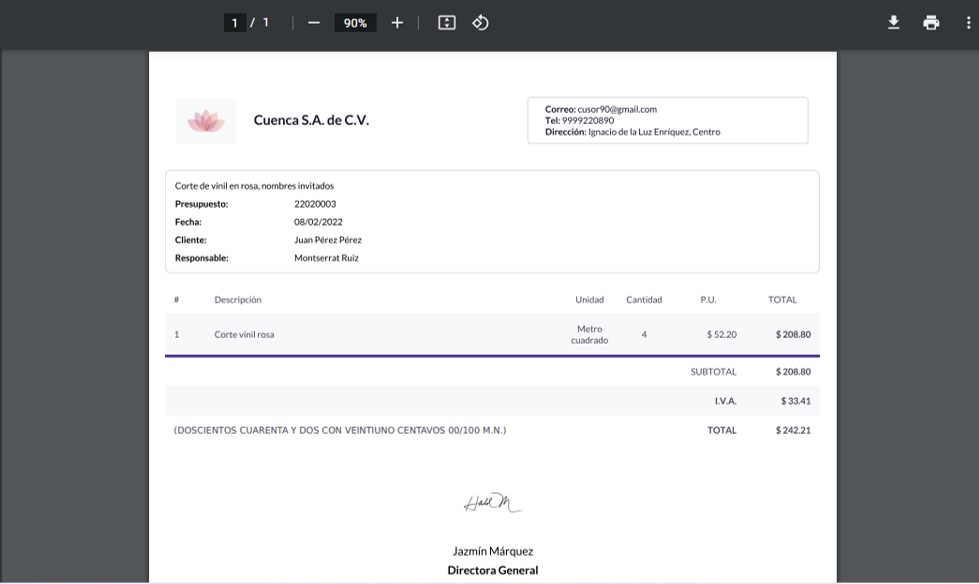
Cómo crear un cotización
Para crear una cotización primero debemos tener previamente creado nuestro proyecto. Si aún no sabes como hacerlo, en este enlace encontrarás los pasos: https://help.deskmanager.app/como-crear-un-proyecto/
Después, entramos al apartado «proyecto», y seleccionamos dando clic sobre el nuestro proyecto.
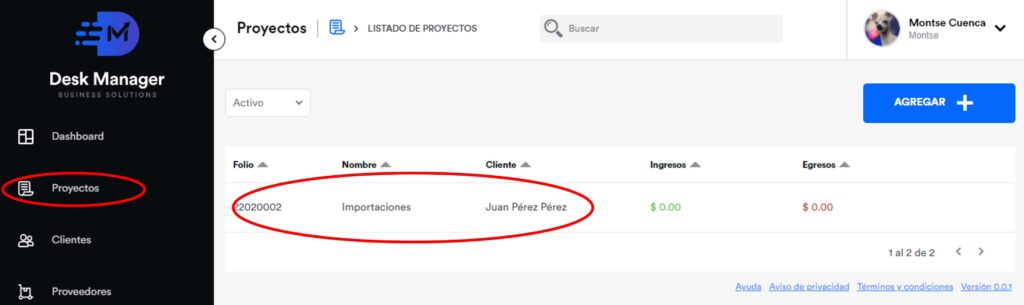
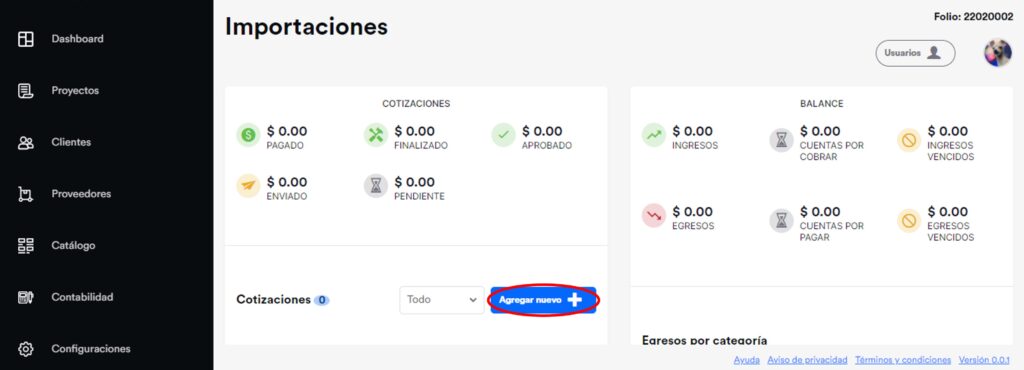
En seguido nos abrirá la siguiente página donde encontramos los detalles de nuestro proyecto, ubicamos el apartado «cotizaciones» y damos clic en el botón azul «agregar nuevo».
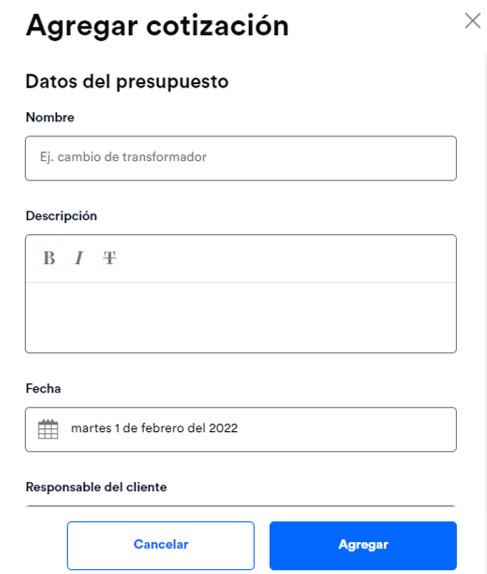
Llenamos los datos correspondientes como nombre, descripción, fecha y responsable del cliente (este se selecciona de los responsables previamente dados de alta en la plataforma, si aún no sabes como hacerlo puedes seguir los pasos del siguiente enlace https://help.deskmanager.app/como-anadir-responsables-a-un-cliente/).
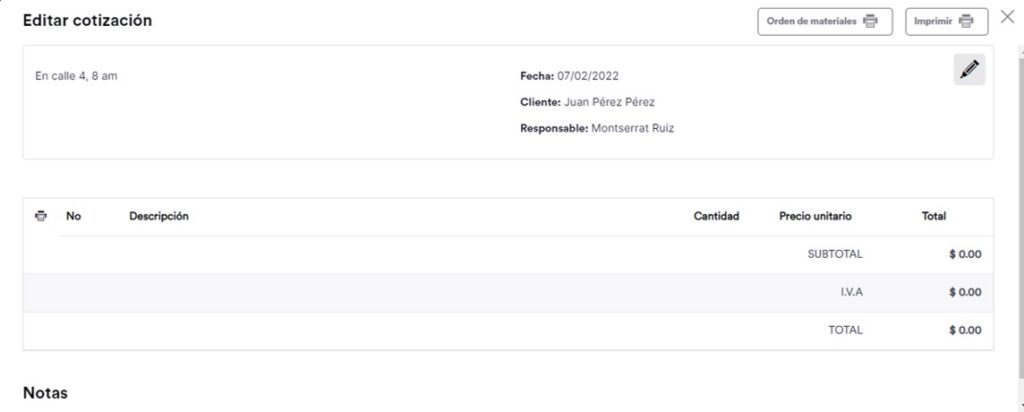
Una vez completados los campos, nos aparecerá de la siguiente manera:
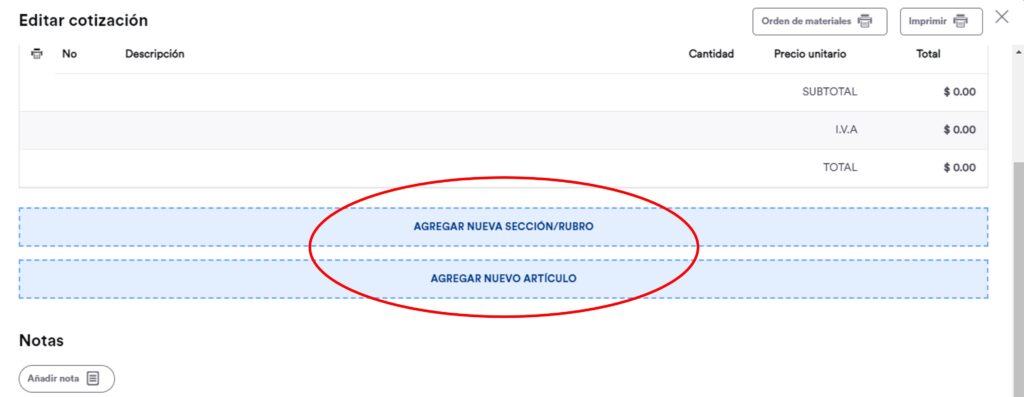
Para agregar una nueva sección o rubro y/o agregar nuevos artículos, damos clic en las opciones que aparecen más abajo:
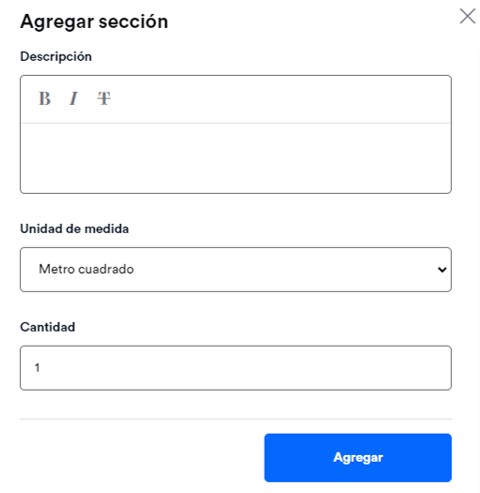
Para agregar una nueva sección/rubro debemos llenar los siguientes datos:
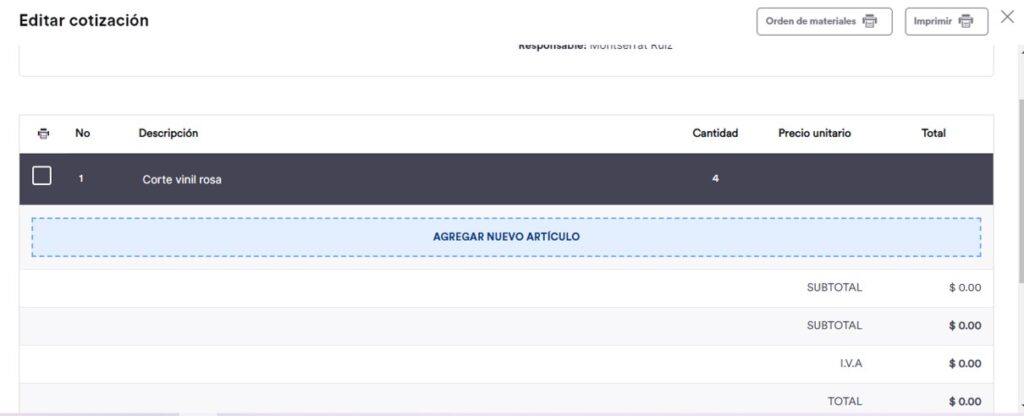
Nos aparecerá de la siguiente manera una vez que lo hayamos agregado:
Para agregar un nuevo artículo nos aparecerá de la siguiente manera:
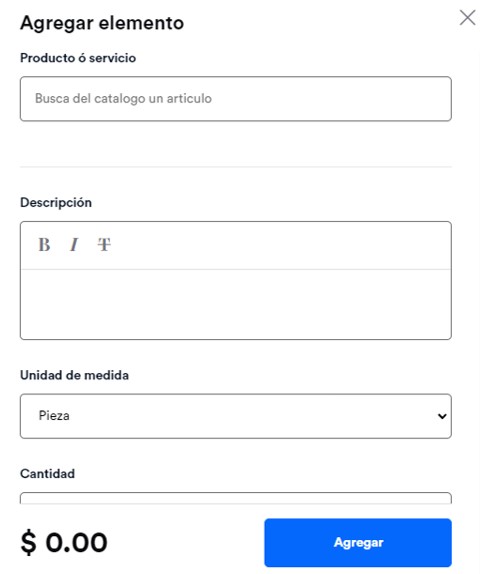
Podemos llenar los campos manualmente, o si tenemos un producto o servicio previamente registrado (si no sabes cómo, sigue los pasos de este enlace https://help.deskmanager.app/como-anadir-un-producto-servicio/):
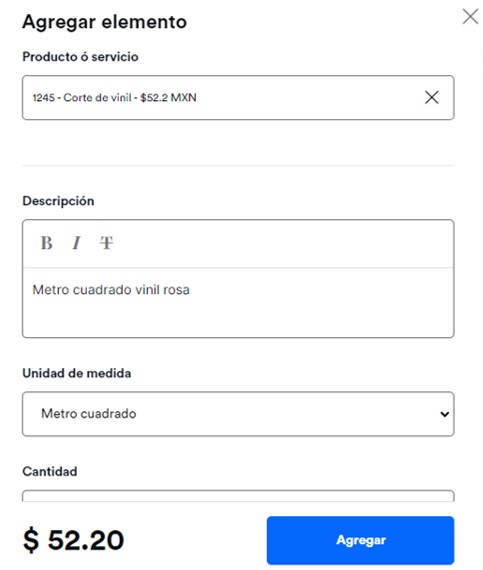
Después de dar clic en «agregar», ahora nos aparecerá de la siguiente manera:
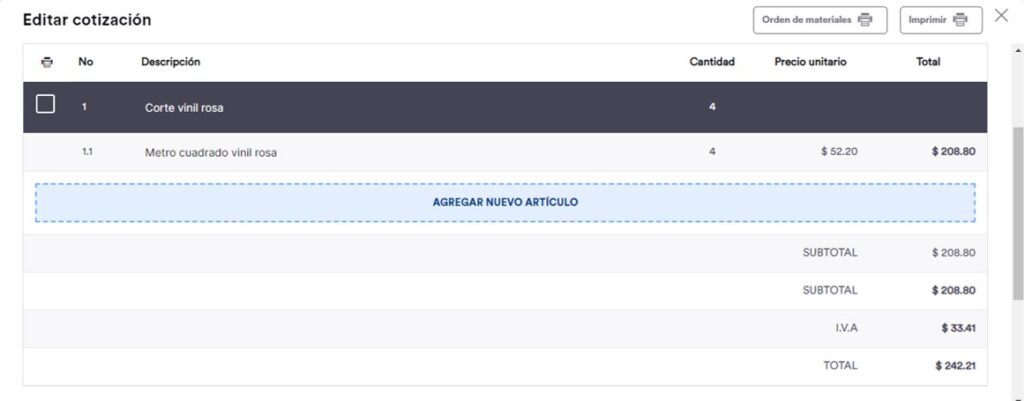
Podemos agregar tantos productos/servicios como sea necesario, así como alguna nota al final. Finalmente, podemos generar un PDF de orden de materiales y/o mandar a imprimir la cotización.